Transfert de fichiers Android vers PC facile et sécurisé en 2026
Publié le 04/06/2026 par Julie Caron
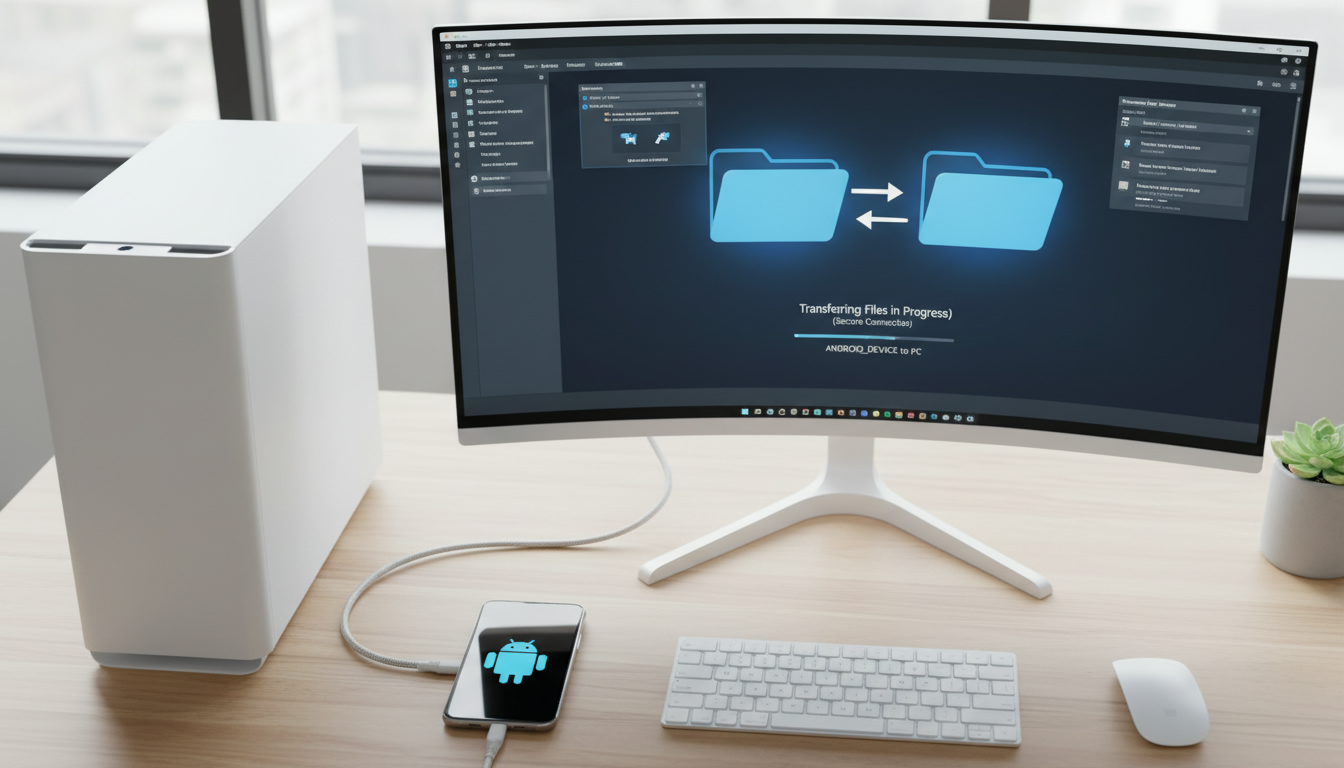
En bref, ce que vous allez découvrir dans cet article : un guide clair et accessible pour réussir le transfert fichiers Android PC. Vous apprendrez les méthodes simples, rapides et sécurisées, avec ou sans câble USB, adaptées à un usage quotidien.
1. Pourquoi et quand transférer des fichiers Android ↔ PC
Transférer des fichiers entre un appareil Android et un PC est une opération fréquente. Que ce soit pour sauvegarder des photos, récupérer des documents importants ou libérer de l’espace sur votre téléphone, le transfert fichiers Android PC est essentiel. Vous pouvez en avoir besoin pour :
- Sauvegarder vos souvenirs photos sur ordinateur.
- Travailler sur des documents stockés sur votre smartphone.
- Partager rapidement des fichiers sans passer par le cloud.
- Libérer de la mémoire sur votre téléphone.
Comprendre les différentes méthodes vous permet de choisir la plus adaptée à votre situation, en fonction de la simplicité, de la rapidité et de la sécurité souhaitées.
2. Vue d'ensemble des méthodes de transfert
Plusieurs options s’offrent à vous pour le transfert de fichiers Android vers PC. Elles se distinguent par leur mode de connexion, leur facilité d’utilisation et leur rapidité :
- Transfert par câble USB (MTP/PTP)
- Transfert via Wi‑Fi avec applications ou protocoles réseau
- Transfert direct par Bluetooth ou Nearby Share
- Synchronisation via services Cloud
- Utilisation de cartes SD ou lecteurs externes
- Transfert par commandes ADB pour utilisateurs avancés
Chaque méthode a ses avantages et limites. Nous détaillons ci-dessous les plus courantes pour vous aider à faire le meilleur choix.
2.1 Transfert par câble USB (MTP/PTP) : étapes détaillées
Le câble USB reste la méthode la plus simple et rapide pour transférer des fichiers Android PC, surtout pour les photos et documents.
- Branchez votre téléphone à l’ordinateur avec un câble USB compatible.
- Sur Android, sélectionnez le mode de connexion « Transfert de fichiers » (MTP) ou « Transfert de photos » (PTP).
- Sur votre PC, ouvrez l’explorateur de fichiers et accédez à votre appareil Android.
- Copiez-collez les fichiers souhaités vers un dossier local.
Cette méthode est fiable et ne nécessite pas d’installation d’application. Elle convient parfaitement pour un transfert rapide et sécurisé, notamment pour le transfert de photos Android vers ordinateur.
2.2 Transfert via Wi‑Fi : FTP, SMB, WebDAV, applications (AirDroid, Feem, Snapdrop)
Le transfert sans fil Android PC gagne en popularité grâce à sa flexibilité. Plusieurs applications et protocoles permettent de partager des fichiers sur le même réseau Wi‑Fi :
- AirDroid : une solution complète pour gérer et transférer vos fichiers via navigateur web, sans câble ni installation complexe.
- Feem et Snapdrop : applications simples pour un partage rapide en local, sans cloud.
- Protocoles comme FTP, SMB ou WebDAV peuvent être configurés pour accéder aux fichiers Android depuis le PC.
Ces méthodes sont idéales si vous souhaitez éviter la connexion USB et préférez un transfert rapide de fichiers Android vers PC en réseau local. Elles offrent aussi un bon compromis entre simplicité et sécurité.
2.3 Transfert direct (Nearby Share, Bluetooth) : cas d'usage et limites
Le partage direct via Bluetooth ou Nearby Share est pratique pour des fichiers légers et un transfert ponctuel.
- Nearby Share est intégré à Android et permet un échange rapide avec un PC compatible.
- Le Bluetooth est universel mais souvent plus lent et moins adapté aux gros fichiers.
Ces options sont utiles pour un transfert sécurisé de fichiers Android sans câble, mais leur vitesse limitée les réserve aux petits documents ou photos.
2.4 Utilisation du Cloud (Google Drive, OneDrive) pour synchroniser fichiers
Les services Cloud facilitent la synchronisation des données Android avec un PC, notamment pour les documents et photos.
- Téléversez vos fichiers sur Google Drive ou OneDrive depuis Android.
- Accédez-y ensuite depuis votre PC via navigateur ou application dédiée.
Cette méthode est idéale pour un accès multi-appareils et une sauvegarde automatique, mais nécessite une connexion internet et peut poser des questions de confidentialité.
2.5 Cartes SD et lecteurs externes : procédure et précautions
Si votre téléphone Android dispose d’une carte SD, vous pouvez :
- Retirer la carte SD et la connecter au PC via un lecteur adapté.
- Copier les fichiers directement sans passer par le téléphone.
Cette méthode est simple pour transférer rapidement des fichiers volumineux, mais attention à bien éjecter la carte pour éviter toute perte de données.
2.6 Transfert via ADB : commandes utiles (adb pull/push) et quand l'utiliser
Pour les utilisateurs avancés, le transfert via ADB (Android Debug Bridge) permet de copier des fichiers avec des commandes précises.
adb pullpour récupérer un fichier depuis Android.adb pushpour envoyer un fichier vers Android.
Cette méthode nécessite l’activation des options développeur et une certaine maîtrise technique. Elle est utile en dépannage ou pour automatiser des transferts.
3. Transfert de gros fichiers et optimisation
Gérer des fichiers volumineux demande quelques astuces pour un transfert efficace.
3.1 Compression et formatage pour accélérer les transferts
- Compressez vos fichiers en
.zipou.rarpour réduire leur taille. - Utilisez des formats adaptés pour les photos (JPEG, HEIC) et vidéos.
3.2 Reprendre un transfert interrompu, outils de reprise (rsync, clients FTP)
Pour éviter de tout recommencer en cas d’interruption :
- Utilisez des clients FTP avec reprise automatique.
- Employez des outils comme
rsyncpour synchroniser uniquement les fichiers modifiés.
Ces solutions sont particulièrement utiles pour les transferts via Wi‑Fi ou réseau.
4. Sécurité et confidentialité
Protéger vos données lors du transfert est essentiel.
4.1 Autorisations Android et chiffrement des fichiers
- Accordez uniquement les autorisations nécessaires aux applications de transfert.
- Chiffrez vos fichiers sensibles avant transfert si possible.
4.2 Utiliser VPN/SSH pour transferts sécurisés
Pour un transfert sans fil sécurisé, privilégiez :
- Une connexion VPN pour chiffrer le trafic.
- Des protocoles sécurisés comme SSH ou SFTP.
Ces précautions renforcent la confidentialité, notamment en réseau public.
5. Dépannage courant
5.1 PC ne reconnaît pas l'appareil : vérifier le mode USB, drivers, options développeur
- Assurez-vous que le téléphone est en mode MTP.
- Installez les drivers USB spécifiques au fabricant.
- Activez le débogage USB si nécessaire.
5.2 Vitesse lente : causes possibles et solutions (câble, ports, interférences Wi‑Fi)
- Utilisez un câble USB de bonne qualité et un port USB 3.0 si possible.
- Évitez les interférences Wi‑Fi en rapprochant les appareils.
- Fermez les applications consommant la bande passante.
6. Astuces avancées et automatisation
6.1 Synchronisation automatique (Resilio Sync, Syncthing)
Ces outils permettent de synchroniser en continu vos dossiers entre Android et PC, sans cloud.
6.2 Scripts et tâches planifiées (rsync, scripts ADB)
Automatisez vos transferts grâce à des scripts adaptés, pour gagner du temps au quotidien.
7. Transfert fichiers Android PC : mini mode d’emploi en 3 étapes
- Choisissez la méthode adaptée : câble USB pour rapidité, Wi‑Fi pour flexibilité, Cloud pour synchronisation.
- Préparez vos fichiers : compressez si nécessaire, vérifiez les autorisations.
- Effectuez le transfert : suivez les étapes spécifiques à la méthode choisie, vérifiez la réussite.
Pour un transfert rapide et sécurisé, le câble USB reste la solution la plus simple, tandis que les applications comme AirDroid offrent une alternative sans fil efficace et intuitive.
Pour approfondir, consultez le guide complet des 6 meilleures méthodes pour transférer des fichiers d'Android vers PC qui détaille chaque option avec des étapes claires.
Vous pouvez aussi découvrir comment gérer le transfert de fichiers volumineux entre PC et Android pour des échanges plus importants.
Enfin, pour envoyer rapidement des fichiers lourds en ligne sans inscription, la solution de transferez.fr est idéale.
8. Conclusion et recommandations pratiques
Le transfert fichiers Android PC peut être simple et rapide en choisissant la bonne méthode selon votre besoin. Le câble USB reste la référence pour un transfert sécurisé et efficace, tandis que les solutions sans fil gagnent en praticité. N’hésitez pas à compresser vos fichiers et à vérifier les paramètres pour optimiser vos échanges. Pour un partage en ligne sécurisé, explorez les services dédiés comme transferez.fr qui allient simplicité et sécurité.
Questions fréquentes
Combien de temps garder un lien actif ?
La réponse dépend du niveau de confidentialité, du destinataire et de l'urgence. Privilégiez une expiration courte, un nom de fichier explicite et un canal séparé pour transmettre le mot de passe lorsque le document est sensible.
Faut-il ajouter un mot de passe ?
La réponse dépend du niveau de confidentialité, du destinataire et de l'urgence. Privilégiez une expiration courte, un nom de fichier explicite et un canal séparé pour transmettre le mot de passe lorsque le document est sensible.
Que faire si le fichier dépasse la limite ?
La réponse dépend du niveau de confidentialité, du destinataire et de l'urgence. Privilégiez une expiration courte, un nom de fichier explicite et un canal séparé pour transmettre le mot de passe lorsque le document est sensible.