Transfert de fichiers PC vers Android facile et sécurisé en 2026
Publié le 03/06/2026 par Julie Caron
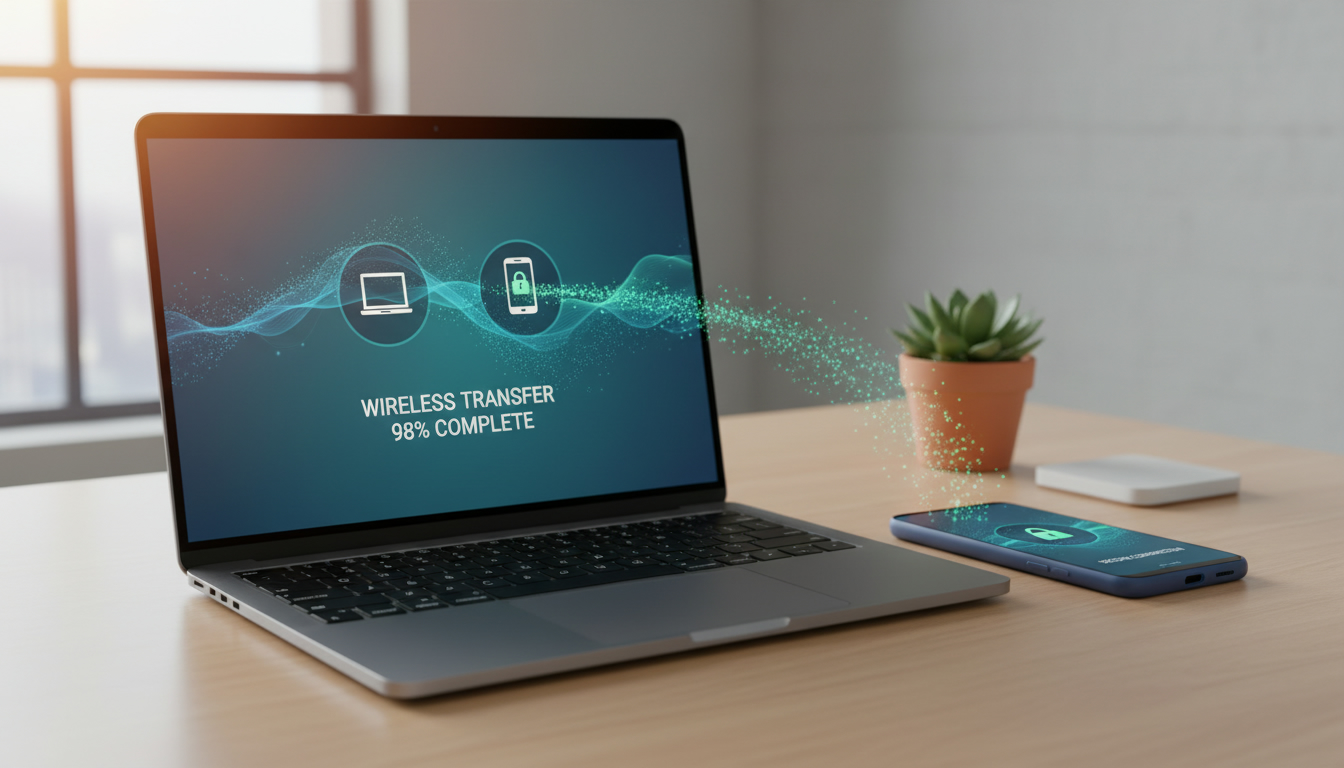
En bref, ce que vous allez découvrir dans cet article : un guide complet et simple pour réussir le transfert fichiers PC vers Android, que ce soit via câble USB, sans fil ou avec des applications dédiées. Vous apprendrez à choisir la méthode la plus rapide et sécurisée selon vos besoins, sans prise de tête technique.
1. Introduction — pourquoi et quand transférer des fichiers PC vers Android
Transférer des fichiers entre un ordinateur et un smartphone Android est une opération courante. Que ce soit pour partager des photos, des vidéos ou des documents volumineux, accéder à ses fichiers sur mobile facilite la vie au quotidien. Le transfert fichiers PC vers Android est particulièrement utile quand on veut éviter les envois par e-mail ou les services cloud, souvent limités en taille ou en rapidité. Ce guide vous accompagne pour réussir ce partage de fichiers entre ordinateur et smartphone, en privilégiant simplicité et sécurité.
2. Pré-requis et précautions — sauvegarde, câble, autorisations et sécurité
Avant de commencer, assurez-vous d’avoir une sauvegarde de vos fichiers importants. Pour un transfert via câble USB, un câble compatible et en bon état est indispensable. Sur Android, il faut activer les autorisations nécessaires pour que l’ordinateur accède aux fichiers. Enfin, privilégiez toujours des méthodes sécurisées, notamment en évitant les réseaux publics non protégés lors d’un transfert sans fil.
3. Méthode 1 — Transfert via câble USB (MTP)
Le transfert via USB reste la méthode la plus fiable et rapide pour déplacer des fichiers volumineux.
3.1 Activer le mode transfert de fichiers sur Android
- Connectez votre smartphone à l’ordinateur avec un câble USB.
- Sur l’appareil Android, une notification apparaît : sélectionnez Transfert de fichiers ou MTP.
- Vérifiez que l’ordinateur détecte bien le téléphone comme un périphérique de stockage.
3.2 Installer les drivers / Android File Transfer (Mac) et étapes pas à pas
- Sur Windows, les drivers sont généralement installés automatiquement. Sinon, téléchargez-les depuis le site du fabricant.
- Sur Mac, installez l’application
Android File Transferpour accéder aux fichiers Android. - Ouvrez l’explorateur de fichiers, copiez-collez ou glissez-déposez vos photos, vidéos ou documents.
Cette méthode est recommandée pour un transfert rapide et sans compression, notamment pour le transfert de photos du PC vers Android ou de vidéos lourdes. Pour plus de détails, la page officielle Aide Google Android explique bien ces étapes.
4. Méthode 2 — Transfert sans fil simple
Pour éviter les câbles, plusieurs options sans fil existent, adaptées à différents besoins.
4.1 Bluetooth — quand l'utiliser et limites
Le Bluetooth est simple à activer, idéal pour des fichiers légers. Cependant, sa vitesse est limitée, ce qui le rend peu adapté pour le transfert rapide de fichiers vers Android volumineux.
4.2 Wi‑Fi (FTP/SMB) — configuration rapide via application
Des applications comme AirDroid ou des serveurs FTP/SMB permettent de partager des fichiers via Wi‑Fi local. Il suffit de connecter les deux appareils au même réseau, lancer l’application, puis accéder aux fichiers depuis l’ordinateur.
4.3 Snapdrop / WebRTC — glisser‑déposer via navigateur
Snapdrop est une solution pratique qui utilise WebRTC pour un transfert direct sans installation. Ouvrez simplement le site sur PC et Android, puis glissez-déposez vos fichiers. C’est rapide, sécurisé et sans complication.
5. Méthode 3 — Applications dédiées
Plusieurs applications facilitent le transfert fichiers PC vers Android en combinant simplicité et fonctionnalités avancées.
5.1 Présentation et tutoriel AirDroid, Send Anywhere, Pushbullet
- AirDroid : offre un accès complet aux fichiers Android depuis PC, avec transfert rapide via Wi‑Fi.
- Send Anywhere : permet d’envoyer des fichiers volumineux via un code à saisir, sans compte.
- Pushbullet : idéal pour partager rapidement des liens et fichiers légers.
5.2 Comparatif : sécurité, vitesse, facilité d'utilisation
| Application | Sécurité | Vitesse | Facilité d’usage |
|---|---|---|---|
| AirDroid | Bonne (chiffrement) | Rapide sur Wi‑Fi | Interface claire |
| Send Anywhere | Très bonne | Rapide | Simple, sans compte |
| Pushbullet | Moyenne | Moyenne | Très simple |
Ces applications sont recommandées pour un usage régulier ou quand on privilégie le transfert sans fil sécurisé.
6. Méthode 4 — Cloud et synchronisation
6.1 Google Drive / Dropbox — avantages et inconvénients pour gros fichiers
Le cloud est pratique pour synchroniser fichiers et photos entre PC et Android. Google Drive offre une intégration native sur Android, facilitant la gestion des fichiers. Cependant, pour des fichiers très volumineux, la vitesse dépend de la connexion Internet et la limite de stockage peut être un frein.
7. Méthode 5 — Solutions avancées
7.1 ADB et scripts pour utilisateurs avancés
Pour les utilisateurs techniques, ADB permet de transférer des fichiers via ligne de commande, utile pour automatiser ou gérer des transferts complexes.
7.2 Montage SMB / serveur HTTP local
Monter un partage SMB ou lancer un serveur HTTP local sur PC permet d’accéder aux fichiers Android via Wi‑Fi, sans passer par des applications tierces.
8. Cas particuliers et astuces
8.1 Transfert sans Internet (OTG / carte SD)
Utilisez un câble OTG ou une carte SD pour transférer des fichiers sans connexion Internet ni réseau.
8.2 Problèmes Mac (Android File Transfer) et alternatives
Si Android File Transfer pose problème sur Mac, essayez des alternatives comme OpenMTP ou Commander One pour une meilleure gestion des fichiers sur Android depuis PC.
9. Performance et bonnes pratiques
9.1 Conseils pour accélérer les transferts (câble USB 3.0, Wi‑Fi 5GHz, compression)
- Privilégiez un câble USB 3.0 pour un transfert rapide.
- Utilisez un réseau Wi‑Fi 5GHz pour les transferts sans fil.
- Compressez les fichiers volumineux si possible pour réduire le temps de transfert.
9.2 Sécurité : chiffrement et autorisations
Veillez à autoriser uniquement les appareils de confiance et à utiliser des applications sécurisées avec chiffrement pour protéger vos données.
10. Conclusion — quelle méthode choisir selon le besoin
Pour un transfert fichiers PC vers Android rapide et fiable, le câble USB reste la meilleure option, surtout pour les fichiers volumineux. Si vous préférez éviter les câbles, les applications comme AirDroid ou Send Anywhere offrent un bon compromis entre simplicité et sécurité. Enfin, le cloud est pratique pour la synchronisation régulière, mais moins adapté aux gros fichiers sans bonne connexion Internet.
Pour un guide complémentaire sur l’envoi sécurisé de gros fichiers, découvrez notre article détaillé sur l’envoi de gros fichiers avec WeTransfer.
Vous souhaitez un tutoriel complet en PDF ou une vidéo pour maîtriser ces méthodes ? N’hésitez pas à télécharger notre guide pratique sur transferez.fr pour transférer vos fichiers facilement et en toute sécurité.
Questions fréquentes
Combien de temps garder un lien actif ?
La réponse dépend du niveau de confidentialité, du destinataire et de l'urgence. Privilégiez une expiration courte, un nom de fichier explicite et un canal séparé pour transmettre le mot de passe lorsque le document est sensible.
Faut-il ajouter un mot de passe ?
La réponse dépend du niveau de confidentialité, du destinataire et de l'urgence. Privilégiez une expiration courte, un nom de fichier explicite et un canal séparé pour transmettre le mot de passe lorsque le document est sensible.
Que faire si le fichier dépasse la limite ?
La réponse dépend du niveau de confidentialité, du destinataire et de l'urgence. Privilégiez une expiration courte, un nom de fichier explicite et un canal séparé pour transmettre le mot de passe lorsque le document est sensible.