Comment choisir un vérificateur des fichiers système efficace en 2026
Publié le 30/07/2026 par Julie Caron
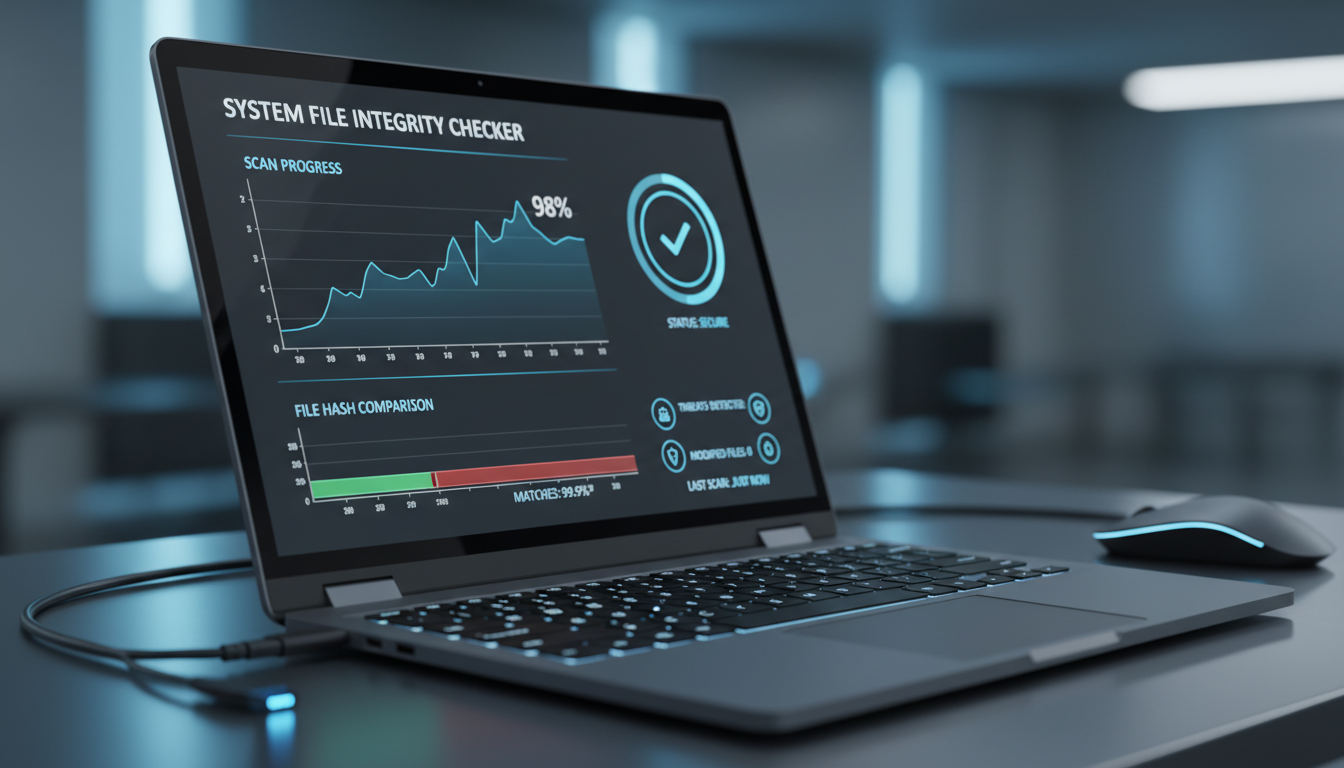
En bref, ce que vous allez découvrir dans cet article :
Un guide simple pour comprendre et utiliser le vérificateur des fichiers système de Windows. Vous apprendrez comment lancer la commande sfc /scannow pour diagnostiquer et réparer les fichiers corrompus, avec des conseils pratiques pour dépanner votre PC rapidement.
1. Pourquoi utiliser le vérificateur des fichiers système ?
Lorsque votre ordinateur ralentit ou plante, cela peut être dû à des fichiers système endommagés ou manquants. Le vérificateur des fichiers système est un outil intégré à Windows qui permet de faire un contrôle d’intégrité des fichiers système. Il analyse ces fichiers essentiels et remplace automatiquement ceux qui sont corrompus ou absents, contribuant ainsi à stabiliser votre PC.
Ce procédé est souvent la première étape recommandée pour le diagnostic des erreurs système avant d’envisager une réparation plus lourde ou un formatage.
2. Présentation de l’outil vérificateur de fichiers Windows
L’outil, appelé aussi System File Checker (SFC), est accessible via une simple commande dans l’invite de commandes. Son rôle principal est de vérifier la protection et la validité des fichiers système Windows. En cas d’anomalie détectée, il tente une restauration des fichiers système corrompus à partir d’une copie saine stockée sur votre ordinateur.
Voici les avantages principaux :
- Vérification automatique des fichiers système protégés
- Réparation rapide sans logiciel tiers
- Accessible à tous les utilisateurs, même débutants
3. Comment lancer le scan des fichiers système avec la commande sfc /scannow
Pour utiliser l’outil vérificateur des fichiers système, suivez ces étapes simples :
- Ouvrez le menu Démarrer et tapez
cmd. - Faites un clic droit sur Invite de commandes puis sélectionnez Exécuter en tant qu’administrateur.
- Dans la fenêtre noire qui s’ouvre, tapez la commande suivante :
sfc /scannow - Appuyez sur la touche Entrée pour lancer le scan.
Le processus peut durer plusieurs minutes selon la taille de votre disque et l’état du système. Pendant ce temps, ne fermez pas la fenêtre.
4. Que faire après le diagnostic ? Interpréter les résultats
Une fois le scan terminé, plusieurs messages peuvent apparaître :
- Aucune violation d’intégrité trouvée : vos fichiers système sont intacts, le problème vient d’ailleurs.
- Des violations d’intégrité ont été détectées et réparées : l’outil a corrigé les fichiers corrompus automatiquement.
- Des violations d’intégrité ont été détectées mais certaines n’ont pas pu être réparées : il faudra envisager une réparation manuelle ou un autre outil.
Dans ce dernier cas, vous pouvez essayer ces solutions :
- Redémarrer en mode sans échec puis relancer
sfc /scannow. - Utiliser l’outil DISM (Deployment Image Servicing and Management) avec la commande :
DISM /Online /Cleanup-Image /RestoreHealth - Consulter un professionnel si les problèmes persistent.
5. Conseils pratiques pour optimiser la réparation des fichiers système
Pour maximiser l’efficacité du dépannage des fichiers système, voici quelques recommandations :
- Fermez toutes les applications avant de lancer le scan pour éviter les conflits.
- Assurez-vous que votre PC est connecté à Internet pour que l’outil puisse télécharger les fichiers nécessaires si besoin.
- Effectuez régulièrement ce type de contrôle pour prévenir les problèmes futurs.
6. Conclusion
Le vérificateur des fichiers système est un outil puissant et accessible qui vous permet de diagnostiquer et réparer rapidement les problèmes liés aux fichiers essentiels de Windows. En suivant ce guide simple, vous pouvez tenter une réparation autonome avant de recourir à une assistance technique.
Pour approfondir vos connaissances en sécurité informatique et transfert de données, découvrez aussi comment envoyer facilement des fichiers volumineux en ligne en toute sécurité, un complément utile pour protéger vos documents importants.
Source utile pour aller plus loin : Utilisez l'outil Vérificateur des fichiers système pour réparer ...
Questions fréquentes
Combien de temps garder un lien actif ?
La réponse dépend du niveau de confidentialité, du destinataire et de l'urgence. Privilégiez une expiration courte, un nom de fichier explicite et un canal séparé pour transmettre le mot de passe lorsque le document est sensible.
Faut-il ajouter un mot de passe ?
La réponse dépend du niveau de confidentialité, du destinataire et de l'urgence. Privilégiez une expiration courte, un nom de fichier explicite et un canal séparé pour transmettre le mot de passe lorsque le document est sensible.
Que faire si le fichier dépasse la limite ?
La réponse dépend du niveau de confidentialité, du destinataire et de l'urgence. Privilégiez une expiration courte, un nom de fichier explicite et un canal séparé pour transmettre le mot de passe lorsque le document est sensible.