Transfert de fichiers Android vers Mac : guide simple et sécurisé 2026
Publié le 01/11/2026 par Julie Caron
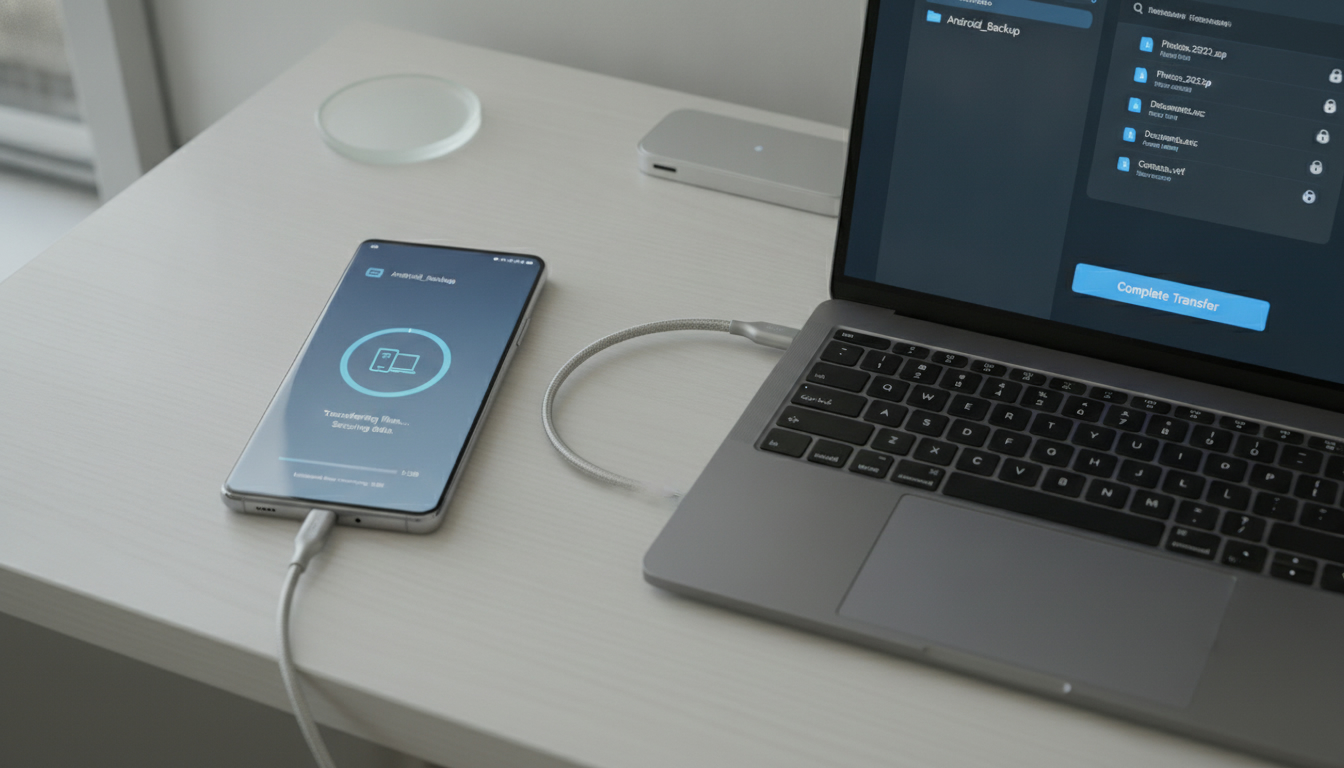
Transfert de fichiers Android vers Mac : guide pratique pour un transfert simple et sécurisé
Transférer des fichiers depuis un téléphone Android vers un Mac peut sembler compliqué au premier abord, surtout avec les différences entre les deux systèmes. Pourtant, il existe des méthodes simples et fiables pour récupérer vos photos, vidéos et documents sans perte de données. Je vous explique comment procéder pas à pas, en privilégiant des solutions rapides, sécurisées et accessibles, même si vous n’êtes pas un expert en informatique.
Les méthodes de transfert par câble USB : simplicité et fiabilité
La connexion USB reste la méthode la plus directe pour transférer vos fichiers Android vers Mac sans passer par le cloud ou des applications tierces.
Utiliser Android File Transfer : installation et fonctionnement
Pour que votre Mac reconnaisse votre appareil Android, il faut installer le logiciel officiel Android File Transfer, disponible gratuitement sur le site d’Android. Une fois installé :
- Déverrouillez l’écran de votre téléphone Android avant de le connecter.
- Branchez votre téléphone au Mac avec un câble USB compatible (de préférence celui fourni avec votre appareil).
- Ouvrez l’application Android File Transfer sur votre Mac. Elle détectera automatiquement votre téléphone.
- Naviguez dans les dossiers de votre téléphone pour copier les fichiers souhaités sur votre Mac.
Un point technique important : si vous connectez votre téléphone alors que l’écran est verrouillé ou que le mode USB est configuré en « charge uniquement », la connexion ne s’établira pas correctement. Il faut impérativement que le mode USB soit réglé sur « transfert de fichiers » ou « MTP » dans les paramètres Android.
Les limites et pièges du transfert USB
Je déconseille d’utiliser des câbles non certifiés ou défectueux, car ils peuvent interrompre la connexion et corrompre les fichiers transférés. De plus, certains modèles récents d’Android peuvent poser problème avec Android File Transfer, notamment si la version macOS est trop récente ou si l’application n’est pas à jour.
En cas de problème, il est utile de vérifier la version du logiciel et éventuellement télécharger une version plus récente ou alternative. On trouve aussi des versions anciennes d’Android File Transfer qui peuvent mieux fonctionner selon le modèle du téléphone, mais attention à toujours télécharger ces versions depuis des sources sûres pour éviter tout risque de virus.
Le transfert sans fil : applications et astuces pour plus de flexibilité
Si vous préférez éviter les câbles, plusieurs solutions sans fil permettent de transférer vos fichiers rapidement via Wi-Fi.
Utiliser Google Drive ou autre service cloud
Le moyen le plus simple est souvent d’utiliser une application cloud comme Google Drive :
- Installez Google Drive sur votre téléphone Android.
- Téléversez vos photos, vidéos ou documents dans votre espace Drive.
- Sur votre Mac, ouvrez Google Drive via un navigateur ou l’application dédiée.
- Téléchargez les fichiers sur votre ordinateur.
Cette méthode est très accessible mais dépend de la qualité de votre connexion internet et peut consommer du temps si vous avez beaucoup de données à transférer.
Applications dédiées au transfert sans fil
Il existe aussi des applications comme AirDroid ou Snapdrop qui créent une connexion directe entre Android et Mac via Wi-Fi :
- Installez l’application sur votre téléphone.
- Connectez-vous au même réseau Wi-Fi que votre Mac.
- Suivez les instructions pour accéder aux fichiers depuis un navigateur web ou une application sur Mac.
Ces solutions évitent la complexité des câbles mais nécessitent une bonne couverture Wi-Fi stable. En cas de réseau instable, le transfert peut être interrompu, ce qui risque d’endommager certains fichiers volumineux comme les vidéos.
Transfert de photos et vidéos : conseils spécifiques pour préserver la qualité
Les photos et vidéos sont souvent les fichiers les plus volumineux et sensibles lors du transfert entre Android et Mac.
Préserver la qualité originale
Je recommande toujours d’éviter les applications qui compressent automatiquement les images (comme certaines messageries). Le transfert direct par câble USB via Android File Transfer garantit que vos fichiers restent intacts, sans perte de qualité ni modification.
Organiser ses fichiers avant transfert
Sur Android, prenez l’habitude de regrouper vos photos dans un dossier spécifique (par exemple DCIM/Camera) avant le transfert. Cela facilite la navigation dans Android File Transfer et évite d’oublier certains fichiers dispersés dans différents dossiers.
Un piège courant est d’essayer de transférer directement depuis certaines applications photo qui ne permettent pas toujours d’accéder aux fichiers originaux. Je commence toujours par vérifier l’emplacement exact des photos dans le gestionnaire de fichiers Android.
Synchronisation automatique : quand utiliser un logiciel dédié
Pour ceux qui souhaitent une synchronisation régulière entre leur téléphone Android et leur Mac, il existe des logiciels spécifiques qui automatisent ce processus.
Logiciels recommandés
Parmi eux, SyncMate est une solution payante reconnue qui permet de synchroniser contacts, photos, vidéos et documents entre Android et macOS. Il offre une interface claire pour gérer plusieurs types de données sans passer par des transferts manuels répétitifs.
Attention cependant : ces logiciels demandent souvent une installation complète sur Mac et parfois sur Android. Ils peuvent aussi nécessiter des droits administrateur pour fonctionner correctement. Je conseille cette option uniquement si vous transférez fréquemment des données et que vous êtes à l’aise avec l’installation logicielle.
Sécurité et gestion des données lors du transfert
Que ce soit par câble ou sans fil, la sécurité reste un aspect crucial pour éviter toute fuite ou perte accidentelle.
Vérifier les autorisations USB sur Android
Lors du branchement en USB, Android demande systématiquement une autorisation pour permettre au Mac d’accéder aux fichiers. Refuser cette demande bloque tout transfert. Ce mécanisme protège vos données en cas de connexion non souhaitée à un ordinateur tiers.
Sauvegarder avant tout transfert important
Je recommande toujours d’effectuer une sauvegarde préalable sur un disque externe ou dans le cloud avant un gros transfert. En effet, une coupure brutale pendant le transfert peut corrompre certains fichiers. Cette précaution évite toute mauvaise surprise.
Pour gérer efficacement vos transferts volumineux en ligne avec sécurité renforcée, vous pouvez aussi consulter mon article sur la plateforme notariale d’échange de fichiers volumineux, qui explique comment envoyer des documents lourds avec protection maximale.
Gestion avancée des fichiers Android sur Mac : outils complémentaires
Une fois vos fichiers transférés, il peut être utile d’organiser ou convertir certains formats incompatibles avec macOS.
Logiciels de gestion compatibles
Le gestionnaire natif macOS ne lit pas toujours tous les formats vidéo ou image produits par certains téléphones Android. Des outils comme VLC Media Player (gratuit) permettent de lire presque tous les formats courants sans conversion préalable.
De même, pour gérer efficacement vos documents transférés (PDF, DOCX…), je conseille d’utiliser la suite bureautique LibreOffice gratuite si vous ne disposez pas déjà d’outils compatibles Apple.
Enfin, gardez en tête qu’un bon câble USB certifié est souvent plus fiable qu’une connexion Wi-Fi instable pour garantir un transfert rapide et sans erreur. La norme MTP (Media Transfer Protocol) est celle utilisée par défaut lors du branchement USB entre Android et Mac via Android File Transfer ; elle assure la reconnaissance correcte des périphériques sous macOS.
Pour approfondir la gestion sécurisée des échanges numériques professionnels incluant le transfert de gros volumes, mon article sur le transfert de fichiers volumineux chez le notaire détaille également les bonnes pratiques adaptées aux environnements exigeants.
Questions fréquentes
Combien de temps garder un lien actif ?
La réponse dépend du niveau de confidentialité, du destinataire et de l'urgence. Privilégiez une expiration courte, un nom de fichier explicite et un canal séparé pour transmettre le mot de passe lorsque le document est sensible.
Faut-il ajouter un mot de passe ?
La réponse dépend du niveau de confidentialité, du destinataire et de l'urgence. Privilégiez une expiration courte, un nom de fichier explicite et un canal séparé pour transmettre le mot de passe lorsque le document est sensible.
Que faire si le fichier dépasse la limite ?
La réponse dépend du niveau de confidentialité, du destinataire et de l'urgence. Privilégiez une expiration courte, un nom de fichier explicite et un canal séparé pour transmettre le mot de passe lorsque le document est sensible.