Où trouver le transfert de fichiers sur Samsung en 2026 ?
Publié le 22/11/2026 par Julie Caron
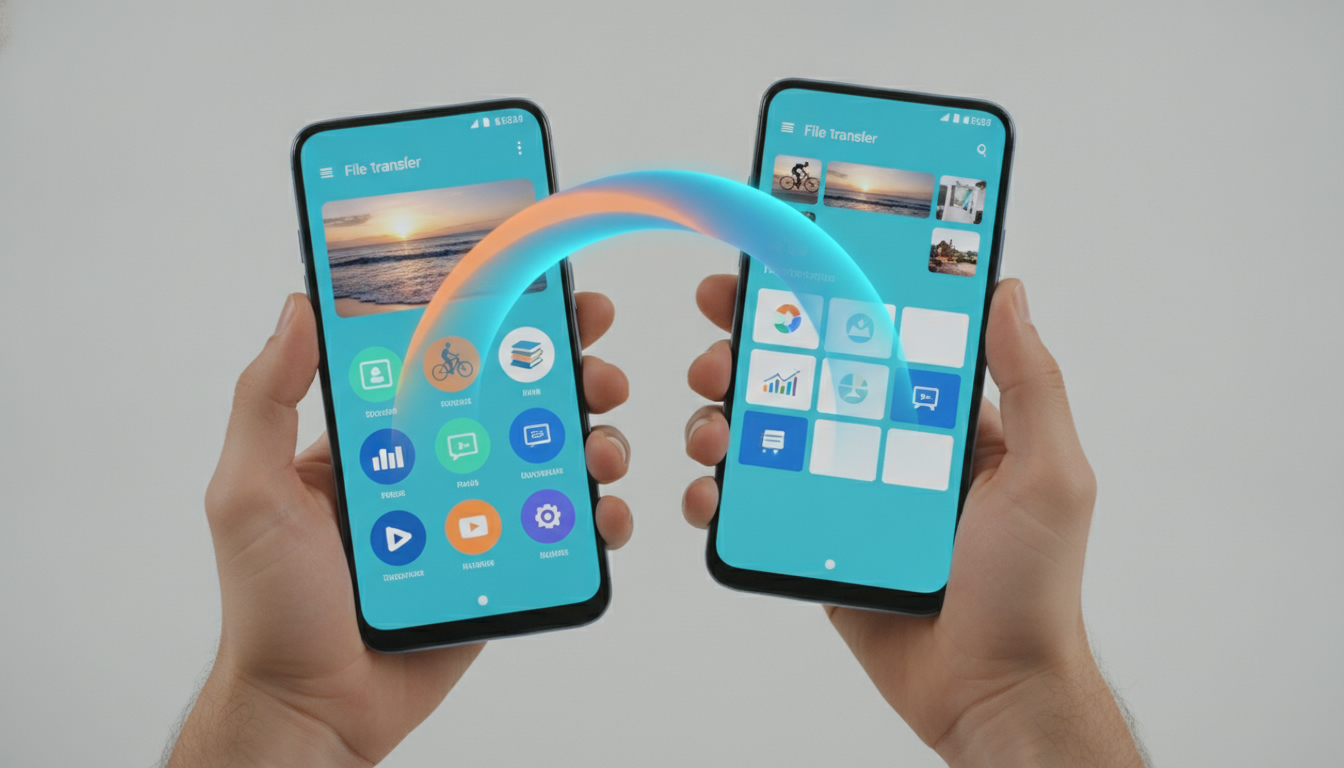
Le transfert de fichiers sur un Samsung se trouve généralement dans la notification USB qui apparaît juste après la connexion à un ordinateur. Déverrouillez le téléphone, faites glisser l’écran du haut vers le bas, appuyez sur « Chargement de cet appareil via USB », puis choisissez « Transfert de fichiers ». Le téléphone devient alors accessible depuis l’explorateur de fichiers de l’ordinateur.
| Situation affichée sur le Samsung | Action à choisir | Résultat |
|---|---|---|
| Chargement de cet appareil via USB | Transfert de fichiers | Accès aux dossiers du téléphone |
| Connexion USB non visible | Déverrouiller puis rouvrir les notifications | La notification USB peut apparaître |
| Téléphone uniquement en charge | Utiliser un câble USB de données | L’ordinateur peut communiquer avec le Samsung |
| Photos à récupérer | Ouvrir le dossier DCIM | Accès aux images prises avec l’appareil photo |
| Documents téléchargés | Ouvrir le dossier Download | Accès aux fichiers téléchargés |
Où activer le transfert de fichiers sur un Samsung
L’option n’est pas nécessairement présente dans l’application Paramètres avant le branchement. Elle apparaît surtout dans le panneau des notifications, lorsque le système Android détecte une connexion USB.
La procédure avec un câble USB
Suivez ces étapes dans l’ordre :
- Branchez le Samsung à l’ordinateur avec un câble USB compatible avec le transfert de données.
- Déverrouillez l’écran du téléphone avec votre code, votre schéma ou votre méthode biométrique.
- Faites glisser votre doigt du haut vers le bas pour ouvrir les notifications.
- Appuyez sur « Chargement de cet appareil via USB » ou sur une notification équivalente.
- Dans la rubrique « Utiliser la connexion USB pour », sélectionnez « Transfert de fichiers ».
- Sur l’ordinateur, ouvrez l’Explorateur de fichiers sous Windows ou le gestionnaire de fichiers disponible sur votre système.
- Sélectionnez le nom du téléphone Samsung, puis ouvrez la mémoire interne.
La procédure correspond à celle décrite par Google Android pour modifier le mode USB. Le libellé peut varier selon le modèle Galaxy et la version d’Android, mais le principe reste le même : la connexion commence souvent en mode charge, puis doit être basculée manuellement vers le transfert.
Je commence toujours par déverrouiller le téléphone avant de chercher le réglage USB. Lorsque l’écran reste verrouillé, Android peut limiter l’accès aux données : l’ordinateur voit parfois la connexion électrique, mais pas le contenu de la mémoire.
Les dossiers à ouvrir pour retrouver vos fichiers
Une fois le Samsung visible sur l’ordinateur, ouvrez la mémoire interne. Les dossiers les plus utiles sont généralement les suivants :
- DCIM/Camera : photos et vidéos prises avec l’appareil photo ;
- Pictures : images enregistrées par certaines applications ;
- Movies : vidéos classées dans ce dossier ;
- Download : fichiers téléchargés depuis un navigateur ou une application ;
- Documents : documents stockés par certaines applications ;
- Music : fichiers audio présents dans la mémoire du téléphone.
Le dossier DCIM est une référence du stockage photo numérique : si vous cherchez une image prise avec l’appareil photo Samsung, c’est le premier emplacement à contrôler. Pour transférer un fichier, sélectionnez-le sur l’ordinateur, puis faites-le glisser vers un dossier local. Dans l’autre sens, copiez le document depuis l’ordinateur vers Download ou Documents, selon l’usage prévu.
Pourquoi le Samsung reste en mode recharge
Le cas le plus fréquent est un câble qui fournit l’alimentation mais ne transmet pas les données. Le connecteur peut s’insérer correctement et recharger la batterie, alors que les conducteurs nécessaires à la communication USB ne sont pas présents ou sont endommagés. Dans ce cas, changer de câble est plus efficace que modifier les réglages du téléphone.
Les vérifications qui débloquent la connexion
Si l’option de transfert de fichiers n’apparaît pas, contrôlez les éléments suivants :
- le téléphone est déverrouillé ;
- le câble est prévu pour les données et pas uniquement pour la charge ;
- la notification « Chargement de cet appareil via USB » est ouverte ;
- le câble est branché directement sur l’ordinateur ;
- un autre port USB est essayé ;
- le Samsung est sélectionné dans l’Explorateur de fichiers ;
- le téléphone et l’ordinateur ont été redémarrés si la détection reste impossible.
Lorsque le téléphone n’apparaît pas après un changement de mode USB, je débranche puis rebranche le câble sans multiplier les manipulations dans les réglages. Cela force souvent une nouvelle détection de la connexion. Si plusieurs appareils USB sont branchés sur le même ordinateur, un port différent permet aussi d’écarter un problème de périphérique ou de connexion.
Sur certains ordinateurs, le pilote de périphérique Samsung peut également poser problème. Le système doit identifier le téléphone comme un appareil portable, et non comme un simple chargeur. Si le nom du Galaxy apparaît avec une icône d’erreur dans le gestionnaire de périphériques Windows, une mise à jour du système ou du pilote peut être nécessaire.
Transférer beaucoup de fichiers sans les perdre
Pour quelques photos, la copie directe par USB est généralement la méthode la plus simple. Pour un volume important, l’ordre de sélection compte : copiez d’abord les dossiers vers l’ordinateur, vérifiez qu’ils s’ouvrent correctement, puis seulement libérez de l’espace sur le téléphone.
La méthode adaptée selon le besoin
| Besoin | Méthode la plus adaptée | Point de vigilance |
|---|---|---|
| Quelques photos | Copie depuis DCIM/Camera | Vérifier les fichiers après copie |
| Documents de travail | Copie vers Documents ou Download | Conserver les noms et extensions |
| Beaucoup de vidéos | Transfert USB par dossiers | Prévoir assez d’espace sur l’ordinateur |
| Migration vers un autre Galaxy | Samsung Smart Switch | Suivre les étapes affichées par l’application |
| Envoi à une autre personne | Lien de transfert en ligne | Contrôler le destinataire et la durée d’accès |
Samsung Smart Switch est l’application officielle de Samsung destinée au transfert de données entre appareils compatibles. Elle propose notamment une connexion par câble et guide l’utilisateur à travers les étapes de sélection et de transfert. Elle convient davantage à une migration complète vers un nouveau Galaxy qu’à la simple copie d’un document vers un ordinateur.
Pour un fichier volumineux destiné à une autre personne, le transfert USB n’est pas toujours le meilleur choix : il déplace le fichier sur votre ordinateur, mais ne crée pas de moyen de partage. Un service comme le transfert de fichiers volumineux permet de déposer le fichier depuis le téléphone et d’envoyer un lien au destinataire. Le mécanisme est différent : le document est téléversé en ligne au lieu d’être copié dans la mémoire de l’ordinateur.
Le piège des copies incomplètes
Pendant la copie, ne verrouillez pas immédiatement le Samsung et ne débranchez pas le câble dès que la fenêtre de progression disparaît. Selon l’ordinateur, l’écriture peut continuer en arrière-plan ; une déconnexion prématurée produit alors un fichier incomplet ou illisible.
Je vérifie toujours la taille du fichier copié et j’ouvre au moins une photo ou une vidéo depuis l’ordinateur avant de supprimer l’original. Pour une vidéo longue, le début peut se lire correctement alors que la fin est tronquée : seule une lecture complète ou un contrôle de la taille permet de repérer ce défaut.
Que faire si le câble ne suffit pas
Le transfert USB dépend du câble, du port, du système Android et de la détection par l’ordinateur. Une solution sans fil peut être plus pratique lorsque le câble est absent, mais elle ajoute une étape : les deux appareils doivent être connectés au même environnement ou utiliser un service intermédiaire.
Le partage à proximité de Google permet d’envoyer des fichiers entre appareils Android compatibles. Il faut activer la visibilité appropriée, sélectionner le fichier dans l’application concernée, puis choisir l’appareil destinataire. La réception doit être acceptée sur l’autre appareil.
Pour envoyer un document à une personne qui n’est pas à côté de vous, un lien est souvent plus simple qu’un transfert direct entre appareils. Avec un partage de fichier volumineux, le destinataire télécharge le document depuis le lien reçu, sans que vous ayez à maintenir les deux appareils connectés ensemble.
Avant de choisir cette solution, contrôlez toutefois la taille du fichier, la durée de disponibilité du lien et les droits d’accès. Pour un document professionnel, je déconseille de transmettre un lien ouvert dans une conversation publique : toute personne qui le récupère pourrait tenter de télécharger le fichier tant que l’accès reste actif.
Si le Samsung est reconnu mais que certains dossiers semblent vides, vérifiez d’abord que vous avez sélectionné Transfert de fichiers et non Transfert de photos (PTP). Le mode PTP est conçu pour l’accès aux images et peut masquer une partie de la mémoire interne ; le mode MTP, utilisé par l’option de transfert de fichiers Android, donne accès à une arborescence plus large.
Questions fréquentes
Combien de temps garder un lien actif ?
La réponse dépend du niveau de confidentialité, du destinataire et de l'urgence. Privilégiez une expiration courte, un nom de fichier explicite et un canal séparé pour transmettre le mot de passe lorsque le document est sensible.
Faut-il ajouter un mot de passe ?
La réponse dépend du niveau de confidentialité, du destinataire et de l'urgence. Privilégiez une expiration courte, un nom de fichier explicite et un canal séparé pour transmettre le mot de passe lorsque le document est sensible.
Que faire si le fichier dépasse la limite ?
La réponse dépend du niveau de confidentialité, du destinataire et de l'urgence. Privilégiez une expiration courte, un nom de fichier explicite et un canal séparé pour transmettre le mot de passe lorsque le document est sensible.