Transfert de fichiers Android auto : méthode fiable
Publié le 15/11/2026 par Julie Caron
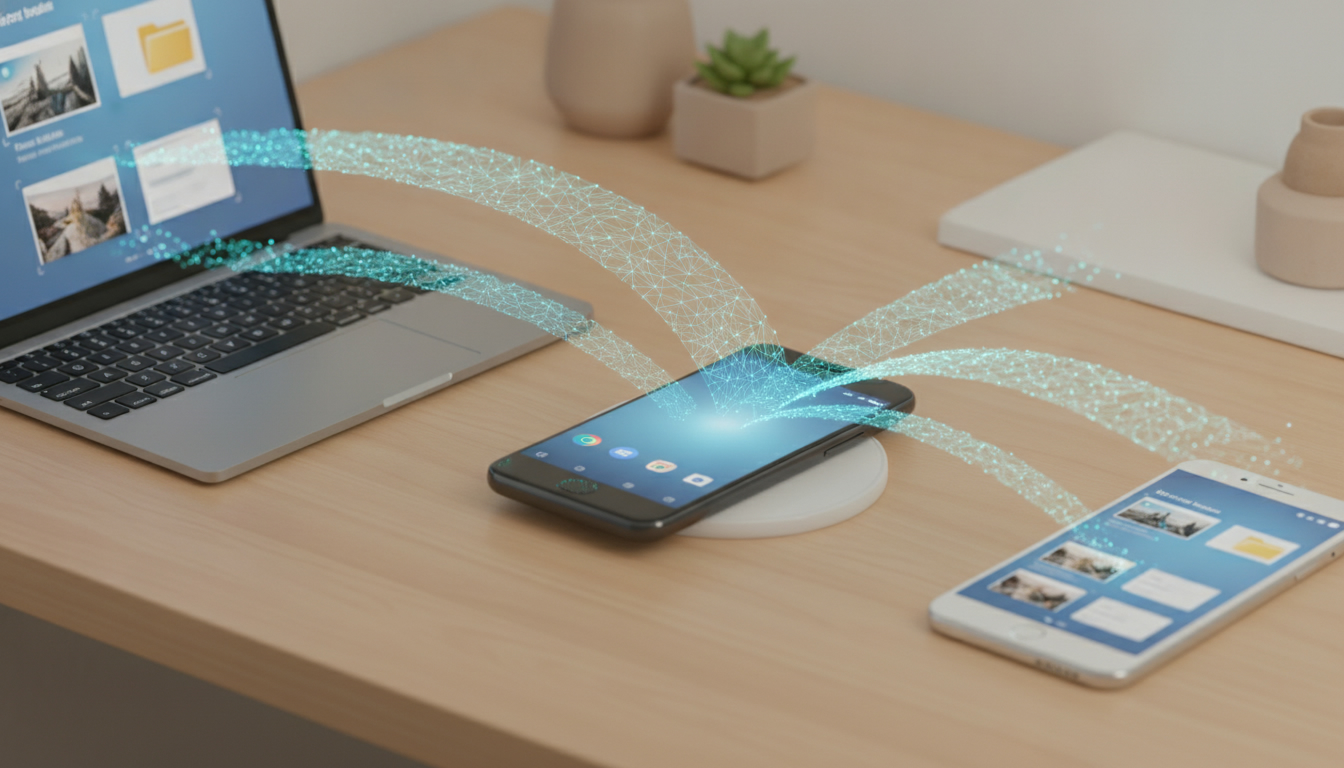
Le transfert de fichiers Android Auto n’existe pas comme fonction native : Android Auto sert principalement à afficher certaines applications du téléphone sur l’écran de la voiture, pas à copier des photos, vidéos ou documents vers le système multimédia. Pour écouter un fichier ou le consulter pendant un trajet, préparez-le sur le téléphone avant de connecter Android Auto, ou utilisez une clé USB compatible avec la voiture.
| Besoin | Méthode adaptée | Résultat |
|---|---|---|
| Copier des photos ou documents vers un ordinateur | Câble USB + transfert de fichiers Android | Les fichiers sont copiés sur l’ordinateur |
| Envoyer un fichier vers un autre appareil Android | Quick Share | Partage direct entre appareils compatibles |
| Écouter de la musique dans la voiture | Application compatible Android Auto | Lecture depuis le téléphone, sans copie vers la voiture |
| Lire un fichier depuis une clé | Clé USB reconnue par le véhicule | Lecture selon les formats acceptés |
| Envoyer un fichier volumineux à distance | Lien de téléchargement sécurisé | Le destinataire télécharge le fichier |
Android Auto ne copie pas les fichiers dans la voiture
Android Auto crée une interface entre le téléphone Android et l’écran du véhicule. Les applications autorisées peuvent afficher des fonctions de navigation, de téléphonie, de messagerie ou de lecture audio. En revanche, Android Auto ne transforme pas le système multimédia en explorateur de fichiers.
La confusion vient souvent du menu USB du téléphone. Lorsque vous branchez un smartphone à un ordinateur, Android peut proposer plusieurs modes :
- Transfert de fichiers ;
- partage de connexion USB ;
- MIDI ;
- chargement uniquement ;
- transfert de photos, selon le modèle.
Le mode « Transfert de fichiers » concerne la communication avec un ordinateur ou un appareil compatible MTP. Il ne signifie pas que les fichiers seront transférés vers Android Auto. J’attire particulièrement l’attention sur ce point : sélectionner ce mode alors que le téléphone est relié à la voiture ne crée pas un dossier accessible depuis l’écran Android Auto.
Ce qu’Android Auto peut réellement utiliser
Pour exploiter un fichier audio dans la voiture, il faut généralement passer par une application de lecture compatible avec Android Auto. Le fichier reste alors stocké sur le téléphone. L’application l’ouvre, puis transmet le son au système audio du véhicule.
Le même principe vaut pour certains messages ou contenus en ligne : Android Auto affiche une interface adaptée à la conduite, mais ne donne pas un accès général à la mémoire interne. Cette limitation évite qu’une application de voiture parcoure librement tous vos documents personnels.
Si votre objectif est simplement de lire des fichiers audio locaux, vérifiez d’abord que l’application utilisée est déclarée compatible Android Auto. Un lecteur qui fonctionne sur l’écran du téléphone peut ne pas être proposé sur l’écran de la voiture.
Pourquoi la copie directe échoue
Quand le téléphone est branché en USB et que la voiture affiche Android Auto, le câble sert à établir la connexion avec le système embarqué. Il ne fonctionne pas nécessairement comme une liaison de stockage.
Trois situations sont fréquentes :
- la voiture ne détecte que le protocole Android Auto ;
- le téléphone reste en mode charge ;
- le système multimédia accepte uniquement une clé USB ou certains formats audio.
Si Android Auto se lance automatiquement, cela ne prouve donc pas que la voiture sait lire la mémoire du téléphone comme un disque. Pour moi, c’est la première vérification à faire avant de changer de câble ou d’installer une application douteuse.
Transférer les fichiers avec la bonne méthode
Vers un ordinateur Windows ou Mac
Pour copier des photos, des enregistrements ou des documents depuis Android, procédez dans cet ordre :
- Déverrouillez le téléphone et branchez-le à l’ordinateur avec un câble USB capable de transmettre des données.
- Ouvrez la notification USB sur le téléphone, puis choisissez Transfert de fichiers.
- Sur l’ordinateur, ouvrez le stockage du téléphone avec l’Explorateur de fichiers Windows ou le gestionnaire de fichiers de macOS compatible avec Android, puis copiez les dossiers nécessaires.
Le guide officiel Google « Transférer des fichiers entre un ordinateur et un appareil Android » distingue notamment le câble USB, le compte Google et les solutions sans fil. La présence d’un câble USB-C ne garantit pas le transfert : certains câbles ne servent qu’à la recharge.
Une observation pratique compte ici : si le téléphone est verrouillé au moment du branchement, l’ordinateur peut ne voir aucun dossier, car Android protège le stockage tant que l’utilisateur n’a pas autorisé l’accès. Déverrouillez l’écran avant de chercher le dossier DCIM, Download ou Music.
Pour un fichier lourd destiné à quelqu’un qui n’est pas à côté de vous, un lien est souvent plus fiable qu’une pièce jointe. Envoyer des fichiers volumineux permet de préparer le partage depuis le téléphone, puis de transmettre le lien au destinataire.
Vers un autre téléphone Android
La solution native actuelle est Quick Share, le service de partage d’Android anciennement connu sous le nom de Nearby Share. Il utilise les connexions sans fil disponibles entre les appareils et permet de sélectionner des photos, vidéos, documents ou liens.
La procédure est courte :
- Ouvrez l’application Files by Google ou la galerie, puis sélectionnez le fichier.
- Touchez Partager, puis Quick Share.
- Choisissez l’appareil détecté et acceptez la réception sur le second téléphone.
Le Bluetooth doit parfois être activé pour la détection, tandis que le transfert peut exploiter une liaison Wi-Fi directe. Si les appareils ne se voient pas, rapprochez-les, déverrouillez les deux écrans et vérifiez la visibilité Quick Share.
Dans un véhicule, je déconseille de lancer ce type de transfert en conduisant. Le partage doit être préparé à l’arrêt : une demande d’autorisation ou un appareil mal sélectionné peut détourner l’attention et envoyer le document au mauvais destinataire.
Lire un fichier dans la voiture sans le transférer
Musique et enregistrements audio
Pour écouter vos propres fichiers, copiez-les d’abord dans un dossier clair, par exemple Music ou Audio, puis utilisez un lecteur compatible Android Auto. Le fichier reste sur le téléphone ; Android Auto contrôle simplement la lecture.
Si le lecteur affiche les morceaux sur le téléphone mais pas dans la voiture, le problème vient souvent de la compatibilité Android Auto, pas du fichier. Vérifiez également le format audio accepté par l’application et par le véhicule. Un fichier local peut être parfaitement lisible sur Android tout en étant absent de l’interface proposée dans la voiture.
Une autre erreur courante consiste à débrancher le câble après avoir lancé Android Auto, en pensant que la musique a été copiée dans le véhicule. La lecture s’interrompt parce que le téléphone fournissait toujours le fichier et l’application.
Photos, vidéos et documents
Android Auto n’est pas conçu pour afficher librement des photos ou des PDF sur l’écran pendant la conduite. Certaines applications spécialisées peuvent proposer un affichage particulier, mais leur disponibilité dépend du téléphone, de la version d’Android Auto et de l’autorisation du véhicule.
Pour consulter un document avant de partir, transférez-le avec Google Drive, Quick Share ou un câble USB. Pour une vidéo, privilégiez l’usage à l’arrêt : les restrictions d’affichage ne sont pas un simple défaut de configuration, mais une limite liée à la sécurité.
Le guide consacré au logiciel de transfert de fichiers aide à choisir entre transfert local, synchronisation et partage par lien selon la taille du document et l’appareil disponible.
Utiliser une clé USB quand la voiture l’accepte
Si le système multimédia possède un port USB dédié aux médias, une clé peut être plus appropriée qu’Android Auto. Copiez les fichiers depuis l’ordinateur, branchez la clé dans le port indiqué par le constructeur, puis sélectionnez la source USB dans l’interface de la voiture.
Cette méthode dépend toutefois de trois éléments :
- le système de fichiers accepté par le véhicule ;
- les formats audio ou vidéo pris en charge ;
- la capacité du système à indexer les dossiers.
Une clé reconnue pour la recharge d’un téléphone n’est pas forcément reconnue comme source multimédia. De même, un fichier placé dans une arborescence très profonde peut ne pas apparaître dans certains menus embarqués.
Pour un partage à distance, vous pouvez aussi générer un lien protégé et limité dans le temps. Le service Transferez.fr permet d’envoyer gratuitement des fichiers jusqu’à 1 Go, sans inscription, avec expiration automatique et protection du lien. Le destinataire télécharge alors le fichier sur son propre appareil : rien n’est copié dans Android Auto, mais le transfert répond au besoin sans dépendre du système multimédia.
Questions fréquentes
Combien de temps garder un lien actif ?
La réponse dépend du niveau de confidentialité, du destinataire et de l'urgence. Privilégiez une expiration courte, un nom de fichier explicite et un canal séparé pour transmettre le mot de passe lorsque le document est sensible.
Faut-il ajouter un mot de passe ?
La réponse dépend du niveau de confidentialité, du destinataire et de l'urgence. Privilégiez une expiration courte, un nom de fichier explicite et un canal séparé pour transmettre le mot de passe lorsque le document est sensible.
Que faire si le fichier dépasse la limite ?
La réponse dépend du niveau de confidentialité, du destinataire et de l'urgence. Privilégiez une expiration courte, un nom de fichier explicite et un canal séparé pour transmettre le mot de passe lorsque le document est sensible.