Transfert de fichiers Android Mac : guide simple et rapide 2026
Publié le 04/10/2026 par Julie Caron
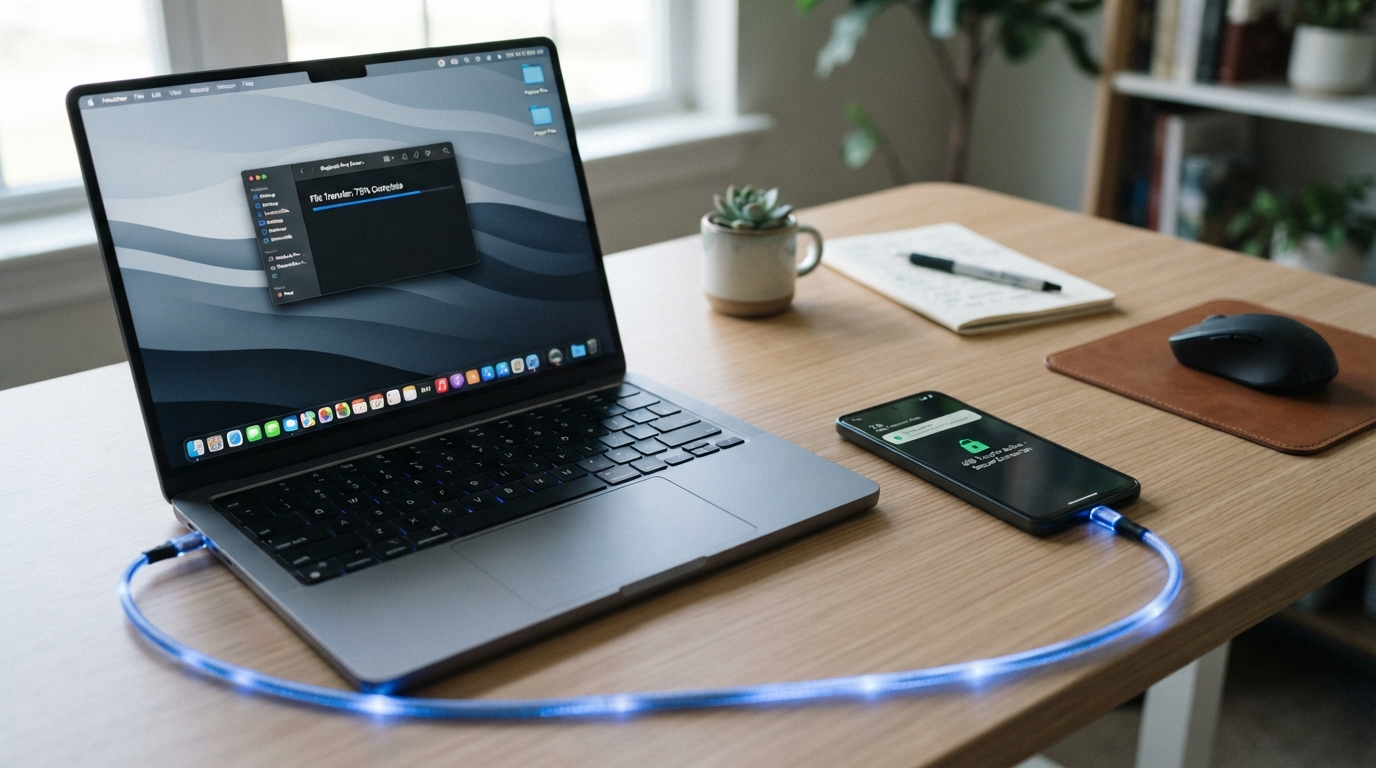
Transfert de fichiers Android Mac : guide pratique pour un échange simple et rapide
Transférer des fichiers entre un téléphone Android et un Mac peut sembler compliqué à cause des différences de systèmes, mais plusieurs méthodes efficaces existent pour faire ça rapidement et sans prise de tête. Que ce soit pour passer des photos, des documents ou des vidéos, je vous propose ici des solutions concrètes, faciles à mettre en œuvre, et sécurisées. Vous saurez comment connecter vos appareils, quels outils utiliser, et éviter les erreurs qui font perdre du temps.
Les bases du transfert de fichiers entre Android et Mac
Contrairement à Windows, macOS ne reconnaît pas nativement les téléphones Android comme un disque externe via USB. C’est pourquoi il faut souvent un logiciel intermédiaire ou une application dédiée pour accéder aux fichiers.
La connexion USB Android Mac : comment ça marche ?
Pour transférer vos fichiers via câble USB, vous devez utiliser un logiciel spécifique appelé Android File Transfer. Ce logiciel officiel développé par Google permet d’explorer la mémoire de votre téléphone Android depuis le Finder sur Mac.
- Installation : téléchargez Android File Transfer sur le site officiel (android.com/filetransfer).
- Connexion : branchez votre téléphone Android au Mac avec un câble USB compatible (USB-C ou micro-USB selon votre modèle).
- Mode transfert : sur le téléphone, sélectionnez le mode « Transfert de fichiers » ou « MTP » dans les options USB.
- Exploration : ouvrez Android File Transfer sur votre Mac ; vous verrez alors les dossiers du téléphone.
Je déconseille d’utiliser un câble USB non certifié ou trop long : cela peut provoquer des déconnexions intempestives qui interrompent le transfert. Un câble d’origine ou certifié USB 2.0/3.0 est préférable.
Les limites du transfert par câble
Android File Transfer ne supporte pas les fichiers supérieurs à 4 Go en une seule fois. Si vous avez beaucoup de photos ou vidéos lourdes, vous risquez des erreurs ou des coupures.
Par ailleurs, ce logiciel ne synchronise pas automatiquement vos fichiers : c’est une copie manuelle à chaque fois. Pour une gestion plus fluide, il vaut mieux envisager d’autres solutions.
Le partage de fichiers sans fil entre Android et Mac
Le transfert sans fil est souvent plus pratique car il évite les câbles et permet d’échanger rapidement plusieurs types de fichiers.
QuickDrop : une application simple et efficace
QuickDrop est une application disponible sur le Mac App Store qui facilite l’envoi et la réception de photos, vidéos, documents entre Android et Mac via Wi-Fi.
- Installation : installez QuickDrop sur votre Mac depuis l’App Store.
- Sur Android : utilisez la version mobile disponible sur Google Play.
- Connexion : les deux appareils doivent être connectés au même réseau Wi-Fi.
- Transfert : sélectionnez les fichiers sur votre téléphone puis envoyez-les directement au Mac via l’application.
L’avantage est que QuickDrop ne limite pas la taille des fichiers et ne nécessite pas de compte ni d’inscription. Je commence toujours par cette méthode quand je veux un transfert rapide sans câble.
AirDroid : une solution complète mais plus lourde
AirDroid est une autre application populaire qui offre un accès complet à votre téléphone depuis le navigateur ou une application Mac. Elle permet aussi bien le transfert que la gestion des SMS, notifications, etc.
Cependant, AirDroid demande la création d’un compte et peut ralentir si votre réseau Wi-Fi est faible. Je la recommande plutôt si vous souhaitez gérer plusieurs fonctions en plus du transfert.
Logiciels alternatifs pour faciliter la gestion des fichiers Android sur Mac
OpenMTP : une alternative open source à Android File Transfer
OpenMTP est un logiciel gratuit qui remplace avantageusement Android File Transfer. Il offre une interface plus moderne avec glisser-déposer, supporte les gros fichiers et plusieurs transferts simultanés.
- Compatible avec macOS 10.12 et supérieur.
- Permet aussi bien l’envoi que la réception de fichiers.
- Supporte les formats multiples sans limitation stricte de taille.
C’est mon outil préféré quand je travaille régulièrement avec un Mac et un téléphone Android car il évite bien des frustrations liées au logiciel officiel.
MacDroid : solution payante pour utilisateurs avancés
MacDroid propose une version gratuite limitée et une version payante avec plus de fonctionnalités comme la synchronisation automatique ou l’accès direct aux dossiers du téléphone dans le Finder.
Je déconseille cette option si vous cherchez juste à transférer quelques photos ponctuellement car elle peut être coûteuse pour ce besoin basique.
Conseils pratiques pour un transfert sécurisé et rapide
Sécuriser vos transferts
Le transfert sécurisé passe par plusieurs points :
- Utilisez toujours un câble USB en bon état pour éviter les coupures qui corrompent les données.
- Sur les applications sans fil comme QuickDrop ou AirDroid, assurez-vous que le réseau Wi-Fi est privé et protégé par mot de passe.
- Évitez les réseaux publics non sécurisés pour transférer des documents sensibles.
- Pensez à sauvegarder vos données importantes avant tout transfert massif afin d’éviter toute perte accidentelle.
Optimiser la vitesse de transfert
La vitesse dépend souvent du type de connexion :
- En USB 3.0 (câble compatible), vous pouvez atteindre plusieurs centaines de Mo/s selon le modèle du téléphone.
- En Wi-Fi local (5 GHz), QuickDrop offre généralement un débit stable suffisant pour plusieurs Go en quelques minutes.
- En Wi-Fi 2,4 GHz ou réseau instable, attendez-vous à des ralentissements voire interruptions.
J’ai remarqué qu’en coupant temporairement les autres usages intensifs du réseau (streaming vidéo, téléchargements) pendant le transfert, on gagne en stabilité et rapidité.
Mini mode d’emploi en 3 étapes pour transférer vos fichiers Android vers Mac
-
Choisissez votre méthode
- Pour un transfert ponctuel rapide sans installation complexe : utilisez QuickDrop en Wi-Fi.
- Pour un accès direct via câble USB avec gestion complète : installez OpenMTP ou Android File Transfer.
-
Préparez vos appareils
- Activez le mode transfert de fichiers sur votre téléphone (MTP).
- Connectez-vous au même réseau Wi-Fi si vous optez pour le sans fil.
- Lancez l’application choisie sur Mac et/ou Android.
-
Transférez vos fichiers
- Sélectionnez photos, vidéos ou documents sur votre téléphone.
- Envoyez-les vers votre Mac via l’application ou glissez-les dans OpenMTP.
- Vérifiez que tous les fichiers sont bien reçus avant de déconnecter.
Pour approfondir la gestion sécurisée des gros fichiers en ligne, j’ai détaillé dans cet article comment envoyer facilement des fichiers volumineux en toute sécurité comment envoyer facilement des fichiers volumineux en ligne en toute sécurité.
Les erreurs fréquentes à éviter lors du transfert entre Android et Mac
Ne pas activer le mode MTP sur le téléphone
Sans activer ce mode dans les options USB du téléphone, macOS ne pourra pas accéder aux données. Cela se traduit souvent par l’absence totale d’affichage dans Android File Transfer ou OpenMTP.
Utiliser un câble uniquement pour la charge
Un câble basique parfois vendu avec certains accessoires ne supporte que la charge électrique sans transmission de données. Résultat : aucun fichier ne passe malgré la connexion physique visible.
Forcer la synchronisation automatique sans préparation
Certaines applications proposent la synchronisation automatique dès qu’un appareil est connecté. Si vous n’avez pas configuré correctement les dossiers source/destination, cela peut entraîner une duplication inutile ou perte partielle de données.
Je conseille toujours de vérifier manuellement au moins une fois avant d’activer toute synchronisation automatique entre Android et Mac.
Synchronisation avancée : quand passer à la vitesse supérieure ?
Si vous travaillez régulièrement entre ces deux environnements (par exemple freelance photo/vidéo), il peut être intéressant d’utiliser une solution cloud compatible comme Google Drive ou OneDrive :
- Installez l’application officielle Google Drive sur Android et Google Drive Backup & Sync sur Mac.
- Vos fichiers sont automatiquement sauvegardés dans le cloud puis accessibles instantanément sur tous vos appareils.
- Cette méthode évite tout câble mais nécessite une bonne connexion internet et peut poser problème avec des volumes très importants si votre forfait data est limité.
Pour gérer efficacement ces volumes importants hors cloud, OpenMTP reste ma recommandation numéro 1 car il combine simplicité d’usage et performances solides sous macOS.
Enfin, sachez que certains outils comme QuickDrop permettent aussi d’envoyer facilement des fichiers depuis votre Mac vers votre appareil Android — pratique pour réciproquer rapidement sans passer par le cloud ni câbles compliqués QuickDrop App Store. Cette flexibilité fait gagner beaucoup de temps quand on jongle entre plusieurs appareils au quotidien.
Questions fréquentes
Combien de temps garder un lien actif ?
La réponse dépend du niveau de confidentialité, du destinataire et de l'urgence. Privilégiez une expiration courte, un nom de fichier explicite et un canal séparé pour transmettre le mot de passe lorsque le document est sensible.
Faut-il ajouter un mot de passe ?
La réponse dépend du niveau de confidentialité, du destinataire et de l'urgence. Privilégiez une expiration courte, un nom de fichier explicite et un canal séparé pour transmettre le mot de passe lorsque le document est sensible.
Que faire si le fichier dépasse la limite ?
La réponse dépend du niveau de confidentialité, du destinataire et de l'urgence. Privilégiez une expiration courte, un nom de fichier explicite et un canal séparé pour transmettre le mot de passe lorsque le document est sensible.