Transfert de fichiers Android : guide simple et rapide en 2026
Publié le 13/09/2026 par Julie Caron
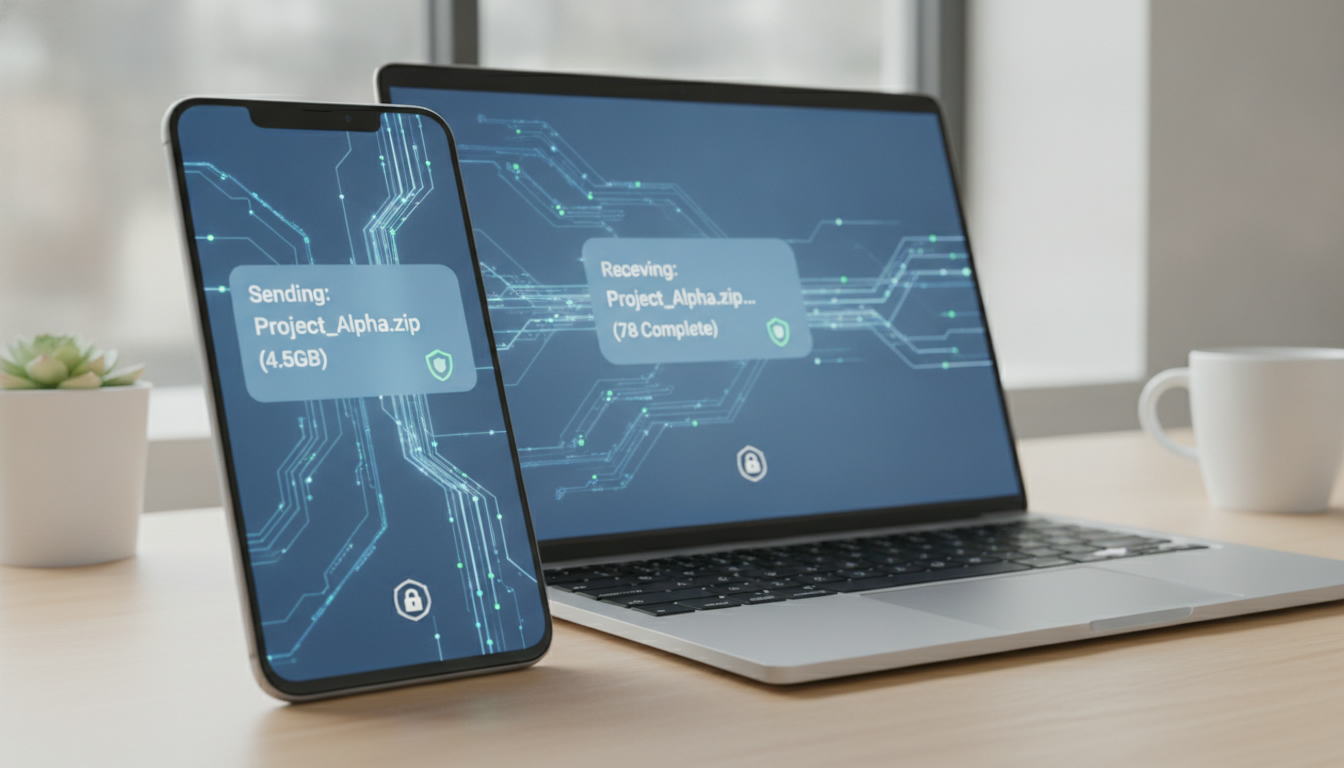
Transfert de fichiers Android : comment déplacer facilement et rapidement vos fichiers volumineux
Transférer des fichiers volumineux depuis un téléphone Android vers un ordinateur, ou entre appareils Android, peut vite devenir un casse-tête si on ne connaît pas les bonnes méthodes. Que ce soit pour sauvegarder des photos après un voyage, partager une vidéo lourde avec un ami, ou simplement libérer de la mémoire sur votre téléphone, il existe plusieurs solutions simples et sécurisées adaptées au mobile. Je vous explique comment procéder efficacement, sans perdre de temps ni de données.
Les méthodes principales pour le transfert de fichiers Android
Le transfert de fichiers Android peut s’effectuer via différentes méthodes : connexion USB, transfert sans fil ou applications dédiées. Chacune a ses avantages et contraintes selon le contexte d’usage.
La connexion USB Android : rapidité et fiabilité garanties
Brancher votre téléphone Android à un ordinateur avec un câble USB reste la méthode la plus directe et rapide pour déplacer des fichiers lourds comme des vidéos ou des dossiers entiers.
- Geste métier : connectez le câble USB compatible (généralement USB-C ou micro-USB selon votre modèle) entre le téléphone et le PC. Sur l’appareil Android, faites glisser votre doigt du haut vers le bas pour ouvrir le panneau de notifications, puis sélectionnez « Transfert de fichiers » ou « MTP » (Media Transfer Protocol). Cela permet à l’ordinateur d’accéder au stockage interne du téléphone.
- Observation terrain : si vous ne sélectionnez pas explicitement le mode « Transfert de fichiers », l’ordinateur ne reconnaîtra que la charge du téléphone, rendant impossible la copie des documents.
- Conséquence concrète : en mode MTP, vous pouvez naviguer dans les dossiers du téléphone via l’explorateur Windows ou Finder sur Mac (avec l’utilitaire Android File Transfer), puis copier-coller vos fichiers sans compression ni perte.
Cette méthode est particulièrement adaptée pour transférer rapidement plusieurs gigaoctets de photos ou vidéos. Elle ne nécessite pas d’installation d’application supplémentaire sur PC Windows. Sur Mac, l’outil officiel Android File Transfer est indispensable pour accéder aux fichiers ; il est gratuit et compatible macOS 10.7 et ultérieur.
Le transfert de fichiers sans fil : simplicité et mobilité
Pour éviter les câbles, plusieurs options sans fil existent, reposant sur le Wi-Fi local ou Bluetooth. Elles sont pratiques mais parfois plus lentes selon la taille des fichiers.
- Quick Share : cette fonctionnalité native sur certains téléphones Android récents permet un partage rapide entre appareils compatibles via Wi-Fi Direct. Vous sélectionnez les fichiers, activez Quick Share, puis choisissez l’appareil destinataire à proximité.
- Applications tierces : des apps comme AirDroid ou Mobile to PC File Transfer utilisent le Wi-Fi pour créer un point d’accès local. Vous accédez ensuite à une interface web sur votre ordinateur où vous pouvez télécharger les fichiers.
- Observation terrain : la vitesse dépend fortement de la qualité du réseau Wi-Fi local. Si le signal est faible ou instable, le transfert peut s’interrompre ou ralentir considérablement.
- Conséquence concrète : pour des fichiers très volumineux (plusieurs Go), je déconseille le transfert sans fil si vous êtes pressé ; préférez la connexion USB. En revanche, pour des documents légers ou un partage rapide entre deux téléphones Android proches, c’est très efficace.
Le transfert sans fil évite aussi les problèmes liés aux pilotes USB parfois capricieux sur certains PC.
Les applications de transfert de fichiers : flexibilité et fonctionnalités avancées
Plusieurs applications spécialisées facilitent le transfert entre Android et PC ou entre appareils Android.
- Android File Transfer (pour Mac) : outil officiel gratuit qui permet d’accéder au stockage Android via USB.
- Mobile to PC File Transfer : application gratuite qui utilise Wi-Fi pour transférer des fichiers rapidement sans câble.
- Google Drive / Google Photos : services cloud intégrés qui synchronisent automatiquement vos photos et documents entre appareils via Internet.
Je commence toujours par vérifier si une application native comme Google Drive répond à mes besoins car elle assure une synchronisation automatique en arrière-plan sans intervention manuelle. Cependant, elle nécessite une connexion Internet stable et peut consommer votre forfait data.
Transfert rapide de photos et vidéos Android : astuces pratiques
Les photos et vidéos sont souvent les fichiers les plus volumineux à transférer. Voici comment optimiser leur déplacement.
Transfert par câble USB avec gestion des formats
Les photos prises avec un smartphone Android sont généralement en JPEG ou HEIC, tandis que les vidéos peuvent être en MP4 ou formats plus lourds.
- Geste métier : lors du branchement USB en mode MTP, copiez directement les dossiers « DCIM » (photos) et « Movies » (vidéos) vers votre ordinateur.
- Observation terrain : certains téléphones proposent une option « Transfert photo » (PTP) qui limite l’accès aux images uniquement. Si vous souhaitez transférer aussi des vidéos lourdes, ce mode est insuffisant.
- Conséquence concrète : choisir MTP évite que certaines vidéos soient invisibles dans l’explorateur Windows ; c’est indispensable pour récupérer toutes vos données multimédias.
Transfert sans fil avec Google Photos
Google Photos synchronise automatiquement vos photos en haute qualité vers le cloud Google Drive.
- Activez la sauvegarde automatique dans l’application Google Photos.
- Sur votre ordinateur, accédez à photos.google.com pour télécharger vos images.
Cette méthode évite tout câble mais dépend d’une bonne connexion Internet. Elle compresse parfois légèrement les images sauf si vous optez pour la qualité originale avec stockage payant.
Sécurité et gestion des transferts sur mobile Android
La sécurité lors du transfert est souvent négligée mais essentielle surtout quand on manipule des données sensibles.
Partage sécurisé avec lien protégé
Pour envoyer un fichier volumineux à un tiers sans passer par e-mail classique :
- Utilisez un service comme celui proposé par transferez.fr qui génère un lien sécurisé avec expiration automatique et mot de passe optionnel.
- Le destinataire télécharge directement depuis ce lien sans inscription ni installation.
Je déconseille d’envoyer des fichiers lourds par messagerie standard car beaucoup limitent la taille à 25 Mo maximum et compressent automatiquement les contenus.
Gestion des autorisations USB sur Android
Lorsqu’on connecte son téléphone à un PC via USB :
- Le système demande toujours une confirmation explicite avant d’autoriser l’accès aux données.
- Refuser cette demande bloque tout transfert.
C’est une sécurité intégrée qu’il ne faut jamais contourner sous peine d’exposer ses données à un accès non désiré.
Synchronisation des fichiers Android avec PC : automatiser ses sauvegardes
Pour éviter les transferts manuels répétitifs :
- Activez la synchronisation automatique via Google Drive ou Microsoft OneDrive.
- Sur Windows 10/11, l’application « Votre Téléphone » permet de faire glisser directement des fichiers depuis l’écran connecté du smartphone vers l’ordinateur.
Cette dernière méthode nécessite que votre PC soit sous Windows 10 version 1809 minimum et que votre téléphone soit connecté au même réseau Wi-Fi que le PC.
Je trouve cette synchronisation très pratique au quotidien car elle évite les oublis de sauvegarde après chaque prise de photo importante.
Transférer facilement vos gros fichiers en ligne en toute sécurité
Quand vous devez envoyer rapidement un fichier lourd sans passer par câble ni cloud permanent :
- Utilisez un service en ligne gratuit comme celui proposé par transferez.fr qui accepte jusqu’à 1 Go par transfert.
- Le fichier est chiffré pendant le transfert et stocké temporairement avec expiration automatique du lien.
Ce type d’outil est idéal pour partager ponctuellement des documents professionnels ou personnels sans complexité technique ni inscription préalable.
Pour maîtriser pleinement ces méthodes, il faut bien comprendre que chaque solution a ses limites techniques liées au matériel (type de port USB), au réseau (qualité Wi-Fi), mais aussi aux formats supportés par votre appareil. Par exemple, certains téléphones ne proposent pas nativement Quick Share ; dans ce cas, une application tierce sera nécessaire. Enfin, je rappelle qu’un bon câble USB certifié garantit souvent une meilleure stabilité lors du transfert qu’un câble bas de gamme qui peut provoquer des interruptions fréquentes.
Questions fréquentes
Combien de temps garder un lien actif ?
La réponse dépend du niveau de confidentialité, du destinataire et de l'urgence. Privilégiez une expiration courte, un nom de fichier explicite et un canal séparé pour transmettre le mot de passe lorsque le document est sensible.
Faut-il ajouter un mot de passe ?
La réponse dépend du niveau de confidentialité, du destinataire et de l'urgence. Privilégiez une expiration courte, un nom de fichier explicite et un canal séparé pour transmettre le mot de passe lorsque le document est sensible.
Que faire si le fichier dépasse la limite ?
La réponse dépend du niveau de confidentialité, du destinataire et de l'urgence. Privilégiez une expiration courte, un nom de fichier explicite et un canal séparé pour transmettre le mot de passe lorsque le document est sensible.