Comment optimiser le gestionnaire de fichiers Windows en 2026
Publié le 18/08/2026 par Julie Caron
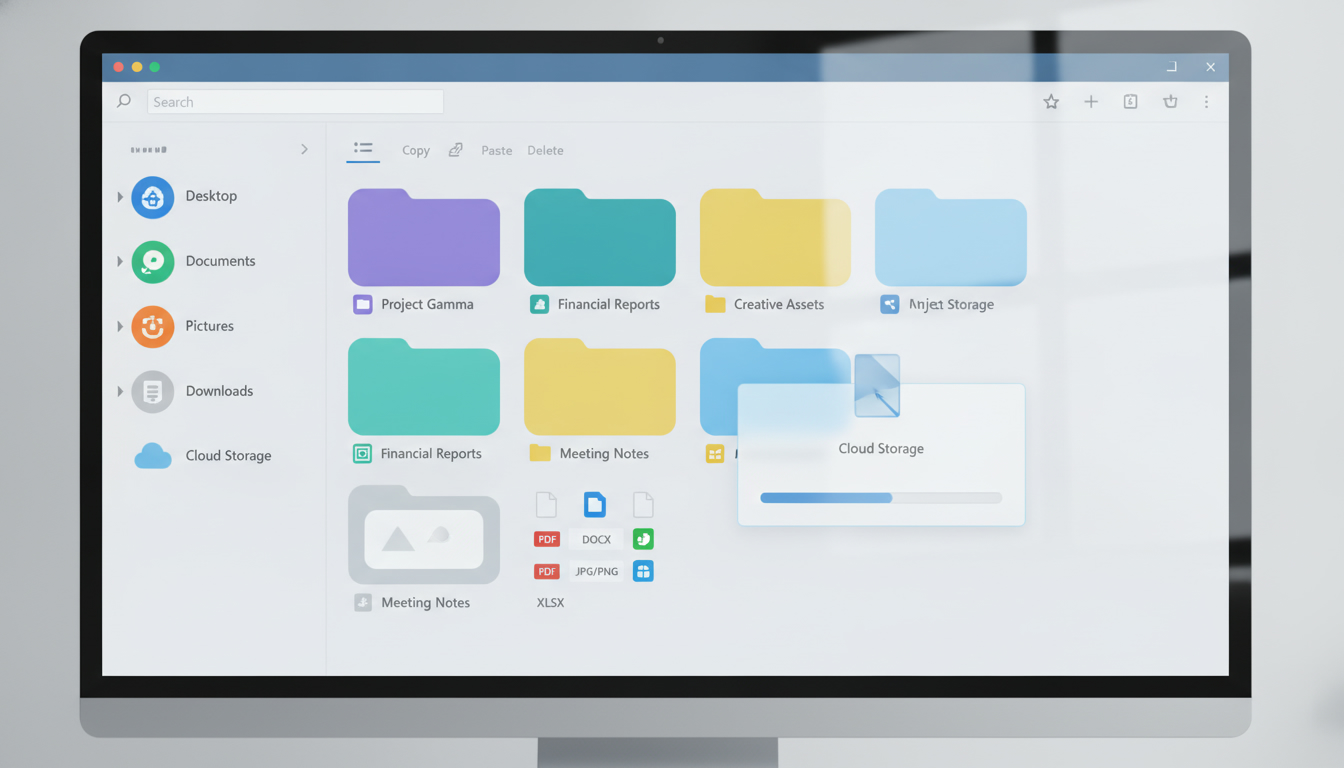
En bref, ce que vous allez découvrir dans cet article : comment optimiser l’utilisation du gestionnaire de fichiers Windows, explorer ses fonctionnalités avancées, découvrir des alternatives efficaces et sécuriser la gestion de vos fichiers. Vous gagnerez en productivité et en organisation grâce à des astuces simples et des solutions adaptées.
1. Introduction — pourquoi choisir ou optimiser un gestionnaire de fichiers sous Windows
Le gestionnaire de fichiers Windows est un outil essentiel pour organiser, accéder et transférer vos documents. Pourtant, beaucoup d’utilisateurs se sentent limités par l’Explorateur de fichiers natif, notamment lorsqu’ils accumulent un grand nombre de dossiers et fichiers. Optimiser son usage ou envisager une alternative peut considérablement améliorer votre productivité et réduire le stress lié à la recherche de documents importants.
Que vous soyez un particulier ou un professionnel, maîtriser la gestion des fichiers sous Windows vous permettra de mieux structurer vos données, d’accélérer vos recherches et de faciliter les transferts, notamment via des solutions adaptées comme transferez.fr pour les fichiers volumineux.
2. Qu’est-ce qu’un gestionnaire de fichiers (définition et rôle)
Un gestionnaire de fichiers est une application qui permet d’afficher, organiser, modifier et transférer les fichiers et dossiers présents sur votre ordinateur. Sous Windows, il s’agit principalement de l’Explorateur de fichiers (Windows Explorer), qui offre une interface graphique pour naviguer dans l’arborescence des données.
Son rôle est multiple :
- Visualiser les contenus stockés localement ou sur un réseau.
- Réaliser des opérations courantes : copier, déplacer, renommer, supprimer.
- Gérer les permissions et la sécurité des fichiers.
- Faciliter la recherche rapide grâce à l’indexation.
3. L’Explorateur de fichiers Windows — fonctionnalités de base
3.1 Interface et navigation (volet de navigation, ruban, barre d’adresse)
L’Explorateur de fichiers Windows se compose principalement de trois zones :
- Le volet de navigation : il affiche les dossiers favoris, les bibliothèques, les disques locaux et réseaux.
- Le ruban : situé en haut, il regroupe les commandes principales comme créer un dossier, copier ou coller.
- La barre d’adresse : elle permet d’accéder rapidement à un chemin précis ou d’utiliser des raccourcis.
Ces éléments facilitent la navigation fluide dans vos dossiers et la gestion intuitive des fichiers.
3.2 Actions courantes (copier, déplacer, renommer, supprimer, aperçu)
Les actions classiques incluent :
- Copier ou déplacer un fichier par glisser-déposer ou via le menu contextuel.
- Renommer un fichier ou dossier en sélectionnant l’élément puis en appuyant sur
F2. - Supprimer définitivement ou envoyer à la corbeille.
- Aperçu rapide grâce au volet d’aperçu qui affiche le contenu sans ouvrir le fichier.
Maîtriser ces fonctions basiques est indispensable pour une bonne organisation.
4. Fonctionnalités avancées à connaître
4.1 Onglets et panneaux doubles (extensions ou gestionnaires tiers)
Windows ne propose pas nativement la gestion par onglets dans l’Explorateur, mais certains logiciels tiers gratuits comme Total Commander ou Multi Commander ajoutent cette fonctionnalité très pratique pour comparer ou déplacer des fichiers entre dossiers sans ouvrir plusieurs fenêtres.
De plus, le mode panneau double facilite le glisser-déposer entre deux emplacements distincts.
4.2 Recherche et indexation (astuces pour accélérer les recherches)
L’indexation Windows permet d’accélérer la recherche dans vos fichiers. Pour optimiser cette fonction :
- Ajoutez uniquement les dossiers fréquemment utilisés à l’index.
- Utilisez des filtres avancés dans la barre de recherche (
type:,date:,taille:). - Activez la recherche dans le contenu des fichiers pour retrouver du texte spécifique.
Ces astuces rendent la navigation plus rapide dans vos archives.
4.3 Renommage en masse et automatisation (PowerRename, PowerShell exemples)
Pour gagner du temps lors du renommage massif :
- Utilisez PowerRename, intégré dans PowerToys de Microsoft, qui permet d’appliquer des règles complexes (remplacement, suppression).
- Pour les utilisateurs avancés, PowerShell offre des scripts personnalisés pour automatiser le tri et renommage selon divers critères.
Ces outils facilitent la gestion quand vous manipulez beaucoup de fichiers similaires.
5. Alternatives à l’Explorateur de fichiers
5.1 Critères de choix (performance, fonctionnalités, sécurité, personnalisation)
Si l’Explorateur natif ne suffit pas, plusieurs alternatives gratuites ou payantes existent. Pour choisir :
- Évaluez la rapidité d’exécution.
- Vérifiez les options avancées : onglets multiples, synchronisation cloud.
- Considérez la sécurité offerte (chiffrement intégré).
- Regardez la possibilité de personnaliser l’interface selon vos besoins.
5.2 Courte revue comparative (quel type d’utilisateur pour chaque solution)
Voici quelques alternatives populaires :
- Total Commander : idéal pour utilisateurs avancés cherchant puissance et personnalisation.
- Multi Commander : gratuit avec interface à onglets simple.
- Directory Opus : solution premium avec nombreuses fonctionnalités professionnelles.
- Altap Salamander : léger et efficace pour utilisateurs exigeants.
Chaque logiciel cible un profil différent selon votre usage personnel ou professionnel (source ZDNet).
6. Réseaux, accès distant et protocoles
6.1 Monter un partage SMB / configurer FTP/SFTP / utiliser WebDAV
Pour accéder à distance à vos fichiers depuis Windows :
- Partage SMB : configurez un dossier partagé sur le réseau local accessible via Explorateur.
- FTP/SFTP : utilisez un client compatible ou mappez un lecteur réseau vers un serveur distant sécurisé.
- WebDAV : permet d’accéder à des espaces cloud comme si c’était un disque local.
Ces méthodes facilitent le travail collaboratif et l’accès aux données hors site.
7. Sécurité et permissions
7.1 NTFS, chiffrement, contrôle d’accès et historique des fichiers
Windows utilise le système NTFS qui gère :
- Les permissions fines sur dossiers/fichiers (lecture/écriture/exécution).
- Le chiffrement EFS pour protéger les données sensibles.
- L’historique des versions via « Historique des fichiers » pour restaurer des versions précédentes en cas d’erreur.
Bien configurer ces options garantit la confidentialité et l’intégrité de vos documents.
8. Performances et bonnes pratiques
8.1 Gérer les gros volumes, désactiver les miniatures, optimisation de l’indexation
Pour éviter que votre gestionnaire ralentisse avec beaucoup de données :
- Désactivez l’affichage des miniatures dans les dossiers volumineux.
- Limitez l’indexation aux dossiers essentiels.
- Organisez régulièrement vos documents en sous-dossiers clairs.
Ces gestes simples améliorent sensiblement la fluidité lors du tri ou transfert.
9. Astuces pratiques et dépannage
9.1 Restaurer l’Explorateur, réparer les vues corrompues, gérer les conflits de fichiers
En cas de dysfonctionnement :
- Redémarrez le processus
explorer.exevia le Gestionnaire des tâches. - Réinitialisez les vues par défaut dans les options du dossier.
- Pour conflits lors du déplacement/copier (fichiers déjà existants), utilisez les options proposées pour fusionner ou remplacer intelligemment.
Ces conseils vous évitent souvent une réinstallation complète du système.
10. Cas d’usage et tutoriels pas-à-pas
10.1 Organiser une bibliothèque de photos
Pour gérer efficacement vos photos :
- Créez une arborescence par année/mois/événement.
- Utilisez le volet d’aperçu pour vérifier rapidement chaque image.
- Renommez en masse avec PowerRename pour uniformiser les noms (exemple :
2026-vacances-plage_01.jpg).
10.2 Trier et archiver des documents professionnels
Voici une méthode simple :
- Classez par projet/client avec dossiers dédiés.
- Employez des tags ou catégories si votre logiciel le permet.
- Archivez régulièrement sur un support externe sécurisé ou cloud.
Pour envoyer facilement ces archives volumineuses sans risque ni inscription compliquée, pensez à utiliser notre guide sur comment envoyer des fichiers lourds.
11. Conclusion — quel gestionnaire choisir selon vos besoins et next steps
Le choix du gestionnaire de fichiers Windows dépend avant tout de votre usage : simplicité avec l’Explorateur natif ou puissance avec une alternative tierce comme Total Commander si vous gérez beaucoup de données complexes. En optimisant votre outil actuel grâce aux astuces présentées ici ou en adoptant une solution adaptée à vos besoins spécifiques, vous gagnerez en efficacité au quotidien.
Pour aller plus loin dans la gestion sécurisée et rapide du transfert de gros documents depuis Windows vers vos contacts professionnels ou personnels, explorez nos tutoriels pratiques sur le transfert sécurisé.
Sources utilisées : Explorateur de fichiers | Microsoft Windows.
Questions fréquentes
Combien de temps garder un lien actif ?
La réponse dépend du niveau de confidentialité, du destinataire et de l'urgence. Privilégiez une expiration courte, un nom de fichier explicite et un canal séparé pour transmettre le mot de passe lorsque le document est sensible.
Faut-il ajouter un mot de passe ?
La réponse dépend du niveau de confidentialité, du destinataire et de l'urgence. Privilégiez une expiration courte, un nom de fichier explicite et un canal séparé pour transmettre le mot de passe lorsque le document est sensible.
Que faire si le fichier dépasse la limite ?
La réponse dépend du niveau de confidentialité, du destinataire et de l'urgence. Privilégiez une expiration courte, un nom de fichier explicite et un canal séparé pour transmettre le mot de passe lorsque le document est sensible.