Récupération de fichiers supprimés gratuit : comment faire en 2026
Publié le 27/08/2026 par Julie Caron
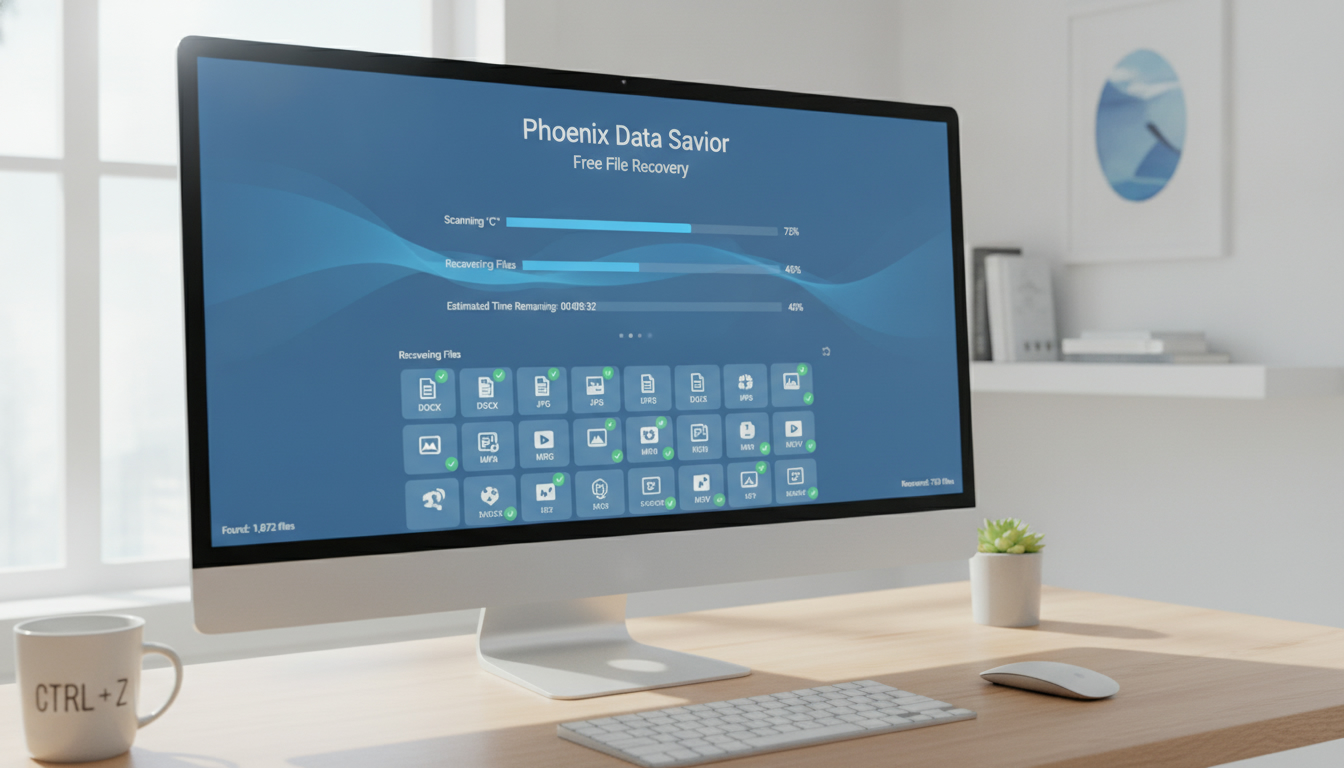
En bref, ce que vous allez découvrir dans cet article : ce guide complet vous explique comment réussir la récupération de fichiers supprimés gratuit grâce à des outils fiables et accessibles. Vous apprendrez les principes essentiels, les bonnes pratiques à suivre immédiatement après une suppression, ainsi que des tutoriels adaptés à vos supports (Windows, Mac, SSD, etc.).
1. Pourquoi et comment les fichiers sont supprimés
La suppression de fichiers peut survenir de plusieurs façons : effacement volontaire ou accidentel, corruption du disque, formatage ou encore défaillance matérielle. Comprendre ces causes est crucial pour choisir la bonne méthode de récupération.
- Suppression classique : suppression via la corbeille ou directement avec
Shift + Suppr. - Corruption : fichiers illisibles suite à un problème disque ou virus.
- Formatage : effacement complet d’une partition ou d’un disque.
- Effacement définitif : via des outils de nettoyage ou TRIM sur SSD.
Chaque situation nécessite une approche spécifique pour maximiser les chances de restauration.
2. Principes de la récupération de fichiers
La récupération repose sur la lecture des données non encore écrasées sur le support. Voici les notions clés :
- Table des fichiers : liste qui référence l’emplacement des fichiers sur le disque.
- Secteurs physiques : zones où sont stockées les données brutes.
- TRIM (sur SSD) : commande qui efface physiquement les blocs libérés, réduisant la possibilité de récupération.
La plupart des logiciels gratuits scannent ces zones pour retrouver des fichiers supprimés avant qu’ils ne soient écrasés.
3. Que faire immédiatement après la suppression
Pour optimiser la récupération, suivez cette checklist :
- Ne pas utiliser le disque concerné pour éviter d’écraser les données.
- Ne pas installer de nouveaux logiciels sur le disque affecté.
- Éviter toute écriture (copie, déplacement) sur le support.
- Préparer un autre support (clé USB, disque externe) pour sauvegarder les fichiers récupérés.
- Choisir un logiciel de récupération fiable et gratuit.
Respecter ces étapes augmente significativement vos chances de succès.
4. Outils gratuits recommandés
Plusieurs programmes gratuits permettent de récupérer des fichiers supprimés efficacement. Voici une sélection avec leurs caractéristiques principales.
4.1 Recuva — caractéristiques, avantages, tutoriel rapide
Recuva est un logiciel gratuit très populaire sous Windows qui permet une récupération simple et rapide.
- Interface intuitive adaptée aux débutants.
- Scan rapide ou approfondi (scan profond).
- Restaure photos, documents, vidéos et plus.
- Fonctionne sur disques durs, clés USB et cartes mémoire.
Tutoriel rapide Recuva :
- Téléchargez et installez Recuva depuis un autre disque que celui affecté.
- Lancez l’application et choisissez le type de fichier à récupérer.
- Sélectionnez l’emplacement où les fichiers ont été supprimés.
- Démarrez le scan et patientez.
- Prévisualisez et restaurez les fichiers souhaités vers un autre support.
Recuva est idéal pour une première tentative de récupération gratuite (source Les Numériques).
4.2 TestDisk / PhotoRec — quand l'utiliser, tutoriel
TestDisk est un outil puissant open source orienté récupération avancée, tandis que PhotoRec se concentre sur la restauration des fichiers multimédias.
- Fonctionne sur Windows, Mac et Linux.
- Permet de récupérer des partitions perdues (TestDisk).
- Récupère une grande variété de formats (PhotoRec).
- Interface en ligne de commande mais tutoriels disponibles.
Tutoriel basique PhotoRec :
- Téléchargez TestDisk/PhotoRec depuis le site officiel.
- Lancez PhotoRec en mode administrateur.
- Sélectionnez le disque à analyser.
- Choisissez le type de partition et le système de fichiers.
- Démarrez la recherche et sauvegardez les fichiers récupérés sur un autre support.
Ces outils sont recommandés si Recuva ne suffit pas ou pour des cas complexes.
4.3 Autres outils gratuits — résumé comparatif
Voici quelques autres solutions gratuites à considérer :
- Disk Drill Free : interface conviviale, récupération jusqu’à une certaine limite gratuite.
- Glary Undelete : simple et efficace pour Windows.
- Aiseesoft Free Data Recovery : récupère divers types de fichiers sur plusieurs supports.
Chacun a ses avantages selon votre niveau technique et vos besoins spécifiques.
5. Tutoriels pas à pas selon le support
5.1 Windows (NTFS/FAT) — étapes détaillées
- Arrêtez d’utiliser la partition affectée immédiatement.
- Téléchargez un logiciel comme Recuva ou TestDisk.
- Lancez un scan rapide puis approfondi si nécessaire.
- Sauvegardez les fichiers récupérés sur un autre disque.
5.2 Mac (APFS/HFS+) — étapes détaillées
- Évitez d’écrire sur le volume concerné.
- Utilisez PhotoRec ou Disk Drill Free compatible Mac.
- Suivez les instructions du logiciel pour lancer la récupération.
- Exportez vos données vers un disque externe.
5.3 SSD : précautions liées au TRIM
Le TRIM efface rapidement les blocs libérés rendant la récupération difficile voire impossible après suppression récente.
- Agissez vite dès la suppression accidentelle.
- Évitez toute écriture sur le SSD.
- Utilisez des outils spécialisés mais ne comptez pas toujours sur une restauration complète.
5.4 Clés USB / cartes SD / appareils photo
Ces supports sont souvent formatés ou corrompus facilement :
- Branchez-les sans écrire dessus.
- Utilisez Recuva ou PhotoRec selon votre système.
- Sauvegardez rapidement les données récupérées ailleurs.
5.5 Smartphones (Android / iPhone) — options et limites
La récupération est plus complexe :
- Android : certains logiciels PC peuvent scanner la mémoire interne si rooté ou via carte SD externe.
- iPhone : récupération limitée sans sauvegarde iCloud/iTunes ; privilégiez ces sauvegardes.
Dans tous les cas, évitez d’utiliser l’appareil jusqu’à récupération.
6. Récupération de types de fichiers spécifiques
Certains types nécessitent une attention particulière :
- Photos / vidéos : PhotoRec excelle dans ce domaine avec reconnaissance étendue des formats RAW, JPEG, MP4…
- Documents / e-mails : Recuva gère bien ces formats courants (.docx, .pdf, .pst).
- Archives / bases de données : privilégiez TestDisk pour retrouver des partitions entières si nécessaire.
7. Limitations des versions gratuites et quand passer à une solution payante
Les outils gratuits ont souvent des limites :
- Taille maximale récupérable limitée (exemple Disk Drill Free).
- Interface parfois moins intuitive ou fonctionnalités avancées absentes.
- Support technique limité voire inexistant.
Passez à une version payante si :
- Vous avez besoin d’une récupération complète urgente.
- Les versions gratuites n’ont rien retrouvé malgré plusieurs essais.
- Vous souhaitez un accompagnement professionnel.
8. Sécurité, confidentialité et bonnes pratiques
Pour protéger vos données personnelles lors d’une récupération gratuite :
- N’utilisez que des logiciels réputés et téléchargés depuis leurs sites officiels.
- Évitez d’uploader vos données sensibles vers des services en ligne douteux sans garantie claire de confidentialité.
- Sauvegardez toujours vos données importantes régulièrement pour limiter ce genre d’incidents.
9. Prévention et sauvegarde
La meilleure défense contre la perte est la prévention :
- Activez la sauvegarde automatique via Windows Backup ou Time Machine sur Mac.
- Utilisez des solutions cloud sécurisées pour stocker vos documents importants.
- Adoptez une routine régulière avec au moins deux copies externes différentes.
Pour en savoir plus sur l’envoi sécurisé et rapide de gros fichiers vers vos sauvegardes externes, découvrez notre guide pratique transfert sécurisé.
10. Conclusion
La récupération de fichiers supprimés gratuit est tout à fait possible grâce à plusieurs outils fiables comme Recuva ou TestDisk/PhotoRec adaptés à différents besoins et supports. En suivant nos conseils pratiques immédiatement après la suppression, vous maximisez vos chances de succès sans dépenser un centime.
N’oubliez pas qu’une bonne prévention par sauvegarde régulière reste essentielle pour éviter ces situations stressantes ! Pour faciliter vos transferts sécurisés vers vos supports externes, explorez aussi nos solutions dédiées au transfert sécurisé.
Questions fréquentes
Combien de temps garder un lien actif ?
La réponse dépend du niveau de confidentialité, du destinataire et de l'urgence. Privilégiez une expiration courte, un nom de fichier explicite et un canal séparé pour transmettre le mot de passe lorsque le document est sensible.
Faut-il ajouter un mot de passe ?
La réponse dépend du niveau de confidentialité, du destinataire et de l'urgence. Privilégiez une expiration courte, un nom de fichier explicite et un canal séparé pour transmettre le mot de passe lorsque le document est sensible.
Que faire si le fichier dépasse la limite ?
La réponse dépend du niveau de confidentialité, du destinataire et de l'urgence. Privilégiez une expiration courte, un nom de fichier explicite et un canal séparé pour transmettre le mot de passe lorsque le document est sensible.