Comment utiliser un gestionnaire de fichiers pour mieux organiser vos documents en 2026
Publié le 30/06/2026 par Julie Caron
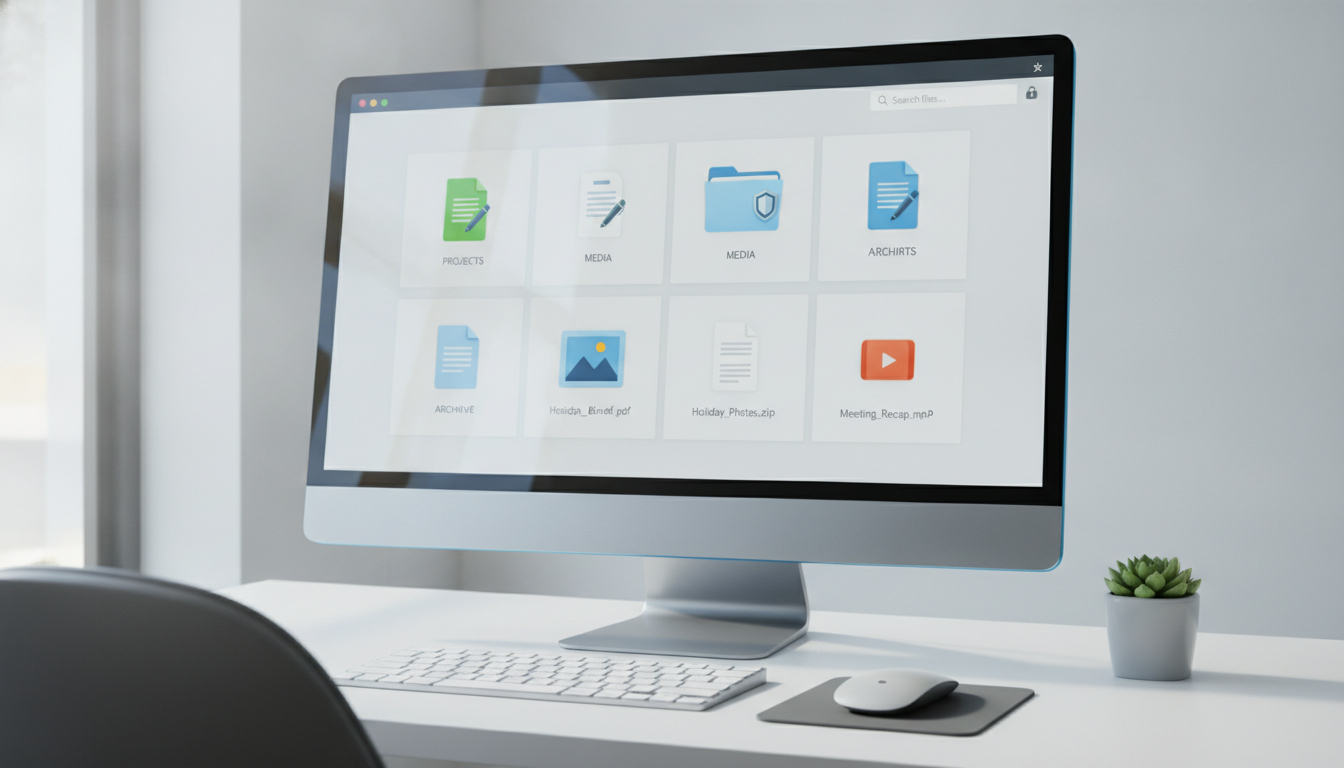
En bref, ce que vous allez découvrir dans cet article : le rôle essentiel d’un gestionnaire de fichiers pour organiser, stocker et transférer vos documents numériques. Vous apprendrez comment choisir et utiliser cet outil pour un classement efficace, avec des astuces pour le partage sécurisé de gros fichiers en ligne.
1. Pourquoi utiliser un gestionnaire de fichiers ?
Un gestionnaire de fichiers est un logiciel ou une application qui facilite la navigation dans les fichiers sur votre ordinateur, smartphone ou en ligne. Il vous permet de classer, retrouver et manipuler facilement vos documents, photos et autres données numériques. Sans cet outil, il est facile de se perdre dans un bazar numérique qui ralentit votre productivité.
Les avantages principaux sont :
- Organisation claire des dossiers et fichiers.
- Recherche rapide grâce à des filtres ou mots-clés.
- Tri automatique selon le type ou la date.
- Synchronisation entre plusieurs appareils.
- Gestion sécurisée des transferts.
Ce type d’outil est indispensable pour gérer efficacement vos documents personnels ou professionnels au quotidien.
2. Les fonctionnalités clés d’un gestionnaire de fichiers
Pour bien choisir le logiciel de gestion de fichiers adapté à vos besoins, voici les fonctionnalités à privilégier :
- Organisation intuitive : création, renommage, déplacement et suppression simples.
- Recherche avancée : possibilité de trouver un fichier en quelques secondes.
- Tri automatique : classement par type (documents, images, vidéos), taille ou date.
- Synchronisation multi-appareils : accès aux mêmes fichiers sur PC, Mac, smartphone.
- Gestion des fichiers multimédias : visualisation et lecture intégrées.
- Partage sécurisé : génération de liens protégés par mot de passe ou expiration.
Ces options facilitent la gestion des fichiers sur Windows comme sur Mac ou Android.
3. Le gestionnaire de fichiers Windows et Mac : différences et usages
Sur PC Windows, le gestionnaire de fichiers Windows (anciennement Explorateur Windows) est l’outil natif pour organiser vos données. Il offre une interface simple avec accès rapide aux dossiers fréquents et une barre de recherche efficace.
Sur Mac, la gestion des fichiers sur Mac s’effectue via le Finder, qui propose aussi des options avancées comme les tags colorés et la vue en colonnes pour mieux visualiser la hiérarchie.
Dans les deux cas :
- Vous pouvez créer des dossiers personnalisés.
- Utiliser la fonction glisser-déposer pour déplacer les fichiers.
- Effectuer des recherches par nom ou contenu.
Pour une expérience plus poussée, certains préfèrent installer un gestionnaire tiers avec plus d’options.
4. Le gestionnaire de fichiers Android : organiser ses documents mobiles
Sur smartphone Android, le gestionnaire de fichiers Android est souvent intégré ou disponible via des applications dédiées comme « Gestionnaire de fichiers + » ou « ASTRO File Manager ». Ces outils permettent :
- De naviguer facilement dans la mémoire interne et la carte SD.
- De trier les documents par catégorie (images, vidéos, musique).
- D’accéder aux fichiers stockés sur un NAS ou dans le cloud.
- De partager rapidement des documents via Bluetooth ou Wi-Fi Direct.
Ils sont particulièrement utiles pour gérer les téléchargements et les médias reçus via WhatsApp ou Messenger.
5. Comment utiliser un gestionnaire de fichiers pour transférer et partager ses documents ?
Le transfert sécurisé est une étape clé dans la gestion des documents numériques. Voici comment procéder efficacement avec un gestionnaire :
- Sélectionnez les fichiers à partager dans votre dossier organisé.
- Utilisez une fonction d’export ou partage intégrée pour générer un lien sécurisé.
- Définissez les paramètres du lien : mot de passe, date d’expiration.
- Envoyez ce lien à vos contacts par e-mail ou messagerie.
Pour envoyer des gros fichiers sans inscription ni perte de qualité, vous pouvez aussi recourir à un service spécialisé comme transferez.fr, qui garantit simplicité et sécurité.
Liste des bonnes pratiques pour un partage sécurisé :
- Toujours protéger vos liens par mot de passe.
- Limiter la durée d’accès aux documents partagés.
- Préférer le chiffrement lors du transfert.
- Vérifier que le destinataire a bien reçu le lien.
6. Les meilleurs outils open source et en ligne pour gérer ses fichiers
Si vous cherchez le gestionnaire de fichiers open source, plusieurs options fiables existent :
- FileZilla : idéal pour gérer les transferts FTP sécurisés.
- Nextcloud : solution complète pour synchroniser et partager vos documents en ligne.
- Double Commander : explorateur multi-plateforme avec interface double panneau.
Pour une gestion en ligne simple sans installation, privilégiez les plateformes offrant :
- Stockage cloud avec interface web intuitive.
- Partage par lien sécurisé avec expiration automatique.
- Notifications par e-mail lors du téléchargement.
Ces outils facilitent la collaboration à distance tout en assurant la confidentialité.
7. Mini mode d’emploi : organiser et transférer vos fichiers en 3 étapes simples
- Classez vos documents dans des dossiers thématiques (travail, personnel, photos).
- Utilisez votre gestionnaire pour trier automatiquement selon le type ou la date.
- Partagez vos fichiers via un lien sécurisé, en réglant mot de passe et durée d’accès.
Cette méthode rapide vous garantit une organisation claire tout en maîtrisant le partage sécurisé.
8. Conclusion
Un bon gestionnaire de fichiers est indispensable pour retrouver rapidement ses documents et faciliter leur partage sécurisé au quotidien. Que ce soit sur Windows, Mac ou Android, choisir un outil adapté à vos besoins simplifie grandement la vie numérique. Pour envoyer facilement vos gros fichiers en toute sécurité, pensez aussi à utiliser un service spécialisé comme transferez.fr.
Découvrez également nos conseils pratiques sur le transfert sécurisé et le transfert de gros fichiers pour maîtriser tous vos échanges numériques !
Questions fréquentes
Combien de temps garder un lien actif ?
La réponse dépend du niveau de confidentialité, du destinataire et de l'urgence. Privilégiez une expiration courte, un nom de fichier explicite et un canal séparé pour transmettre le mot de passe lorsque le document est sensible.
Faut-il ajouter un mot de passe ?
La réponse dépend du niveau de confidentialité, du destinataire et de l'urgence. Privilégiez une expiration courte, un nom de fichier explicite et un canal séparé pour transmettre le mot de passe lorsque le document est sensible.
Que faire si le fichier dépasse la limite ?
La réponse dépend du niveau de confidentialité, du destinataire et de l'urgence. Privilégiez une expiration courte, un nom de fichier explicite et un canal séparé pour transmettre le mot de passe lorsque le document est sensible.