Optimiser l’explorateur de fichiers Windows pour gérer vos fichiers
Publié le 15/07/2026 par Julie Caron
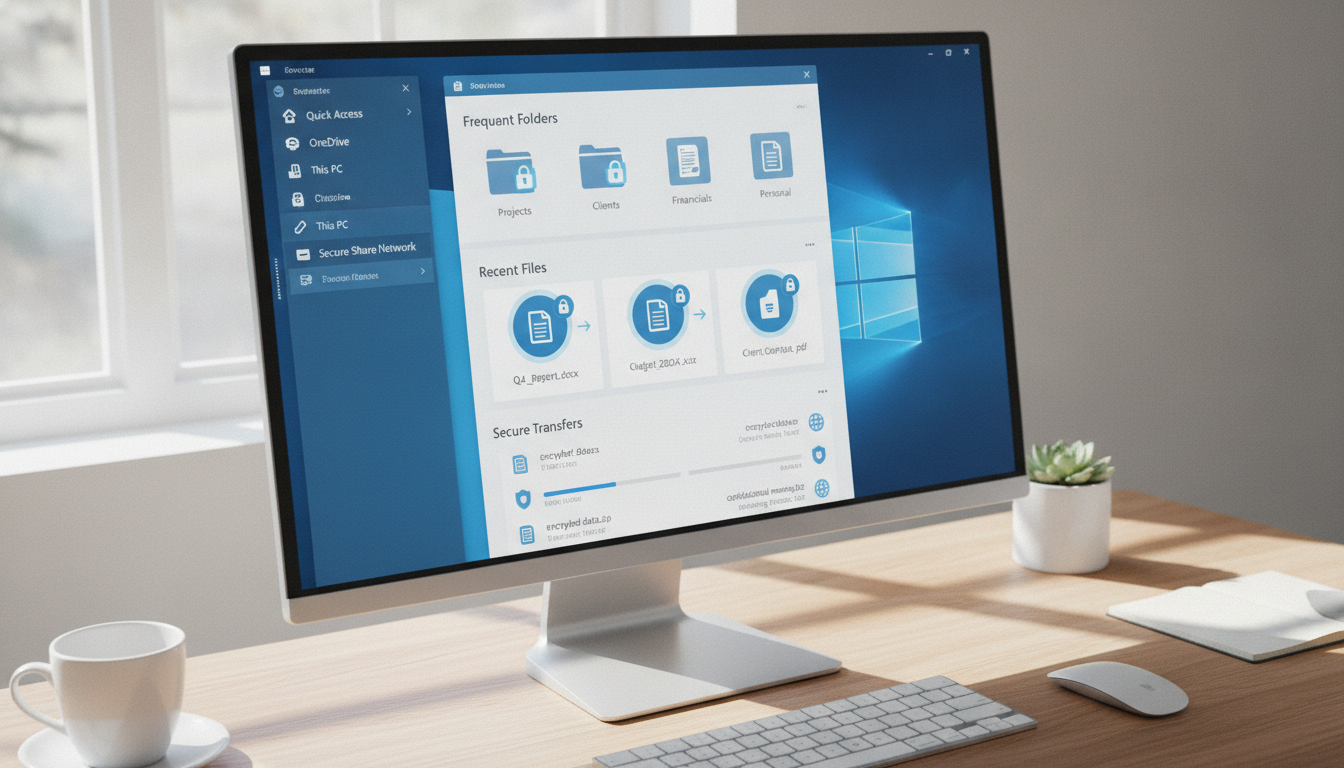
En bref, ce que vous allez découvrir dans cet article : maîtriser l’explorateur de fichiers Windows pour organiser, retrouver et transférer facilement vos documents. Des astuces simples pour gagner du temps, personnaliser l’affichage et sécuriser vos échanges de gros fichiers en ligne.
1. Introduction : qu'est-ce que l'explorateur de fichiers Windows et pourquoi c'est central
L’explorateur de fichiers Windows est le gestionnaire de fichiers Windows par excellence. Il vous permet d’accéder à tous les documents, photos, vidéos et autres fichiers stockés sur votre ordinateur. Plus qu’un simple navigateur, il est la clé pour organiser efficacement vos dossiers, retrouver rapidement un fichier précis et gérer vos transferts, notamment quand il s’agit d’envoyer des fichiers volumineux en toute sécurité.
Utiliser pleinement l’explorateur facilite la gestion quotidienne et évite la frustration liée à la perte ou au désordre dans vos documents. C’est un outil incontournable pour tout utilisateur souhaitant optimiser son expérience sur Windows.
2. Vue d'ensemble de l'interface
2.1 Le ruban et ses commandes
Le ruban est la barre d’outils située en haut de la fenêtre de l’explorateur. Il regroupe des commandes essentielles comme :
- Créer un nouveau dossier
- Copier, coller ou déplacer des fichiers
- Renommer ou supprimer des éléments
- Accéder aux propriétés des fichiers
Ce ruban évolue selon le contexte : par exemple, certaines options apparaissent uniquement quand vous sélectionnez un fichier ou un dossier.
2.2 Barre d'adresse, chemin et navigation
La barre d’adresse affiche le chemin du dossier ouvert et permet une navigation rapide entre les répertoires. Vous pouvez cliquer sur chaque segment du chemin pour remonter facilement dans l’arborescence.
Elle accepte aussi la saisie directe d’un chemin ou d’une URL réseau, ce qui accélère la navigation vers des dossiers spécifiques.
2.3 Volet de navigation, panneau de détails et aperçu
Sur la gauche, le volet de navigation donne accès aux dossiers favoris, aux bibliothèques, au disque dur et aux périphériques connectés.
Le panneau de détails affiche des informations sur le fichier sélectionné (taille, date de modification, type), tandis que le volet d’aperçu montre un aperçu rapide du contenu (image, document texte).
3. Fonctions de base (utilisation quotidienne)
3.1 Créer, copier, déplacer et supprimer des fichiers/dossiers
Pour organiser vos documents :
- Créer un dossier : cliquez sur « Nouveau dossier » dans le ruban ou faites clic droit > Nouveau > Dossier.
- Copier ou déplacer : sélectionnez un fichier/dossier puis utilisez les commandes « Copier » / « Couper » puis « Coller » à l’emplacement désiré.
- Supprimer : sélectionnez et appuyez sur la touche Suppr ou clic droit > Supprimer.
Ces actions sont essentielles pour garder votre espace de travail propre et ordonné.
3.2 Utiliser les favoris / Accès rapide
L’accès rapide regroupe vos dossiers fréquemment utilisés en haut du volet de navigation. Pour ajouter un dossier aux favoris :
- Faites un clic droit sur le dossier puis « Épingler à Accès rapide ».
Cela vous fait gagner du temps en évitant plusieurs clics pour retrouver vos dossiers importants.
3.3 Recherche basique et filtres
La barre de recherche en haut à droite permet de trouver rapidement un fichier dans le dossier courant ou ses sous-dossiers.
Vous pouvez affiner la recherche avec des filtres simples comme :
- Type de fichier (exemple : .pdf)
- Date de modification
- Taille approximative
Ces options facilitent la localisation même dans une arborescence complexe.
4. Fonctions avancées et productivité
4.1 Tri, groupement et affichages personnalisés
L’explorateur offre plusieurs modes d’affichage (détails, icônes moyennes/grandes) accessibles via le ruban ou clic droit > Affichage.
Vous pouvez trier ou grouper les fichiers par nom, date, type ou taille pour mieux organiser votre vue.
4.2 Raccourcis clavier essentiels et astuces pour gagner du temps
Quelques raccourcis indispensables :
Ctrl + C/Ctrl + V: copier/collerCtrl + X: couperF2: renommerAlt + Flèche gauche/droite: naviguer entre dossiers visitésWin + E: ouvrir directement l’explorateur
Ces raccourcis améliorent nettement votre efficacité au quotidien.
4.3 Gestion des colonnes et métadonnées
En mode « Détails », vous pouvez personnaliser les colonnes affichées (date création, auteur, tags). Cliquez droit sur l’en-tête pour ajouter ou retirer des colonnes selon vos besoins.
Cela aide à mieux trier ou filtrer vos fichiers selon leurs propriétés.
5. Recherche avancée et optimisation des performances
5.1 Opérateurs de recherche, filtres et indexation Windows
Pour une recherche plus précise dans l’explorateur Windows :
- Utilisez des opérateurs comme
type:,date:,taille:. - Exemple :
type:pdf date:>01/01/2024affiche tous les PDF modifiés après cette date.
Windows indexe automatiquement certains dossiers pour accélérer ces recherches.
5.2 Gérer les recherches lentes et optimiser l'indexation
Si la recherche est lente :
- Vérifiez que vos dossiers importants sont inclus dans l’indexation via Paramètres > Recherche > Indexation.
- Nettoyez régulièrement les fichiers temporaires.
- Limitez l’indexation aux dossiers fréquemment utilisés pour améliorer les performances.
6. Personnalisation et paramétrages
6.1 Options des dossiers et affichage des fichiers cachés
Dans le menu « Affichage » > « Options » > onglet « Affichage », vous pouvez :
- Afficher les fichiers cachés
- Masquer les extensions connues
- Choisir comment ouvrir chaque dossier (dans une nouvelle fenêtre ou non)
Ces réglages permettent d’adapter l’explorateur à votre usage personnel.
6.2 Thèmes, icônes et paramètres d'apparence
Windows propose plusieurs thèmes qui influencent aussi l’apparence de l’explorateur (claire/sombre).
Vous pouvez aussi modifier la taille des icônes via le ruban ou avec la molette souris + touche Ctrl pour plus de confort visuel.
7. Automatisation et intégration
7.1 Scripts PowerShell utiles (exemples pas à pas)
Pour automatiser certaines tâches comme renommer plusieurs fichiers ou sauvegarder une liste de documents, PowerShell est très efficace.
Exemple simple pour renommer tous les fichiers .txt en .bak dans un dossier :
Get-ChildItem *.txt | Rename-Item -NewName { $_.Name -replace '.txt','.bak' }
Cela évite les manipulations manuelles répétitives.
7.2 Extensions et gestionnaires de fichiers alternatifs (quand les adopter)
Si vous souhaitez plus de fonctionnalités que celles offertes par l’explorateur natif (double volet, onglets), vous pouvez essayer des gestionnaires alternatifs comme FreeCommander ou Directory Opus.
Ces outils sont utiles si vous gérez beaucoup de fichiers régulièrement mais restent optionnels pour un usage basique.
8. Sécurité, permissions et récupération
8.1 Gestion des permissions (ACL) et partage
L’explorateur permet aussi de gérer les droits d’accès aux dossiers via clic droit > Propriétés > Sécurité.
Pour partager un dossier en réseau local :
- Cliquez droit > Partager avec > Personnes spécifiques.
- Choisissez les utilisateurs autorisés.
- Définissez leurs permissions (lecture seule ou modification).
Cela garantit que seuls certains utilisateurs peuvent accéder à vos données sensibles.
8.2 Sauvegarde, versions précédentes et récupération de fichiers supprimés
Windows intègre une fonction « Versions précédentes » accessible via clic droit > Propriétés > Versions précédentes qui permet de restaurer une ancienne version d’un fichier modifié.
En cas de suppression accidentelle :
- Vérifiez la corbeille.
- Utilisez éventuellement un logiciel tiers si le fichier a été vidé définitivement.
9. Cas d'usage avancés / Pour les professionnels
9.1 Déploiement et configuration via GPO
En entreprise, les administrateurs peuvent configurer l’explorateur via les stratégies de groupe (GPO) pour uniformiser son comportement sur tous les postes (affichage par défaut, restrictions).
Cela assure une gestion cohérente adaptée aux règles internes.
9.2 Bonnes pratiques en entreprise
Pour éviter pertes ou fuites :
- Organisez clairement les partages réseau.
- Limitez les droits selon besoins.
- Formez les utilisateurs à bien nommer leurs fichiers.
- Utilisez des outils sécurisés comme transferez.fr/blog/comment-envoyer-facilement-des-fichiers-volumineux-en-ligne-en-toute-securite pour envoyer facilement des gros fichiers sans risque lors du transfert en ligne.
10. Conclusion et ressources supplémentaires (tutos, outils, références)
L’explorateur de fichiers Windows est un outil puissant qui mérite d’être maîtrisé pour gagner en efficacité au quotidien. En combinant ses fonctions basiques avec quelques astuces avancées comme les raccourcis clavier ou la personnalisation des affichages, vous optimisez votre gestion documentaire sans complexité inutile.
Pour sécuriser vos échanges surtout avec des gros fichiers volumineux, pensez à utiliser des solutions dédiées comme celles proposées sur transferez.fr, qui allient simplicité et protection renforcée.
N’hésitez pas à explorer ces ressources complémentaires pour approfondir votre savoir-faire informatique !
Questions fréquentes
Combien de temps garder un lien actif ?
La réponse dépend du niveau de confidentialité, du destinataire et de l'urgence. Privilégiez une expiration courte, un nom de fichier explicite et un canal séparé pour transmettre le mot de passe lorsque le document est sensible.
Faut-il ajouter un mot de passe ?
La réponse dépend du niveau de confidentialité, du destinataire et de l'urgence. Privilégiez une expiration courte, un nom de fichier explicite et un canal séparé pour transmettre le mot de passe lorsque le document est sensible.
Que faire si le fichier dépasse la limite ?
La réponse dépend du niveau de confidentialité, du destinataire et de l'urgence. Privilégiez une expiration courte, un nom de fichier explicite et un canal séparé pour transmettre le mot de passe lorsque le document est sensible.