Comment utiliser un explorateur de fichiers pour mieux gérer vos documents en 2026
Publié le 24/06/2026 par Julie Caron
En bref, ce que vous allez découvrir dans cet article :
Découvrez ce qu’est un explorateur de fichiers, comment l’utiliser pour organiser, gérer et transférer facilement vos documents. Ce guide vous accompagne dans le choix et l’usage des meilleurs outils, avec des conseils pratiques pour optimiser votre gestion de fichiers au quotidien.
1. Introduction — Pourquoi un bon explorateur de fichiers compte
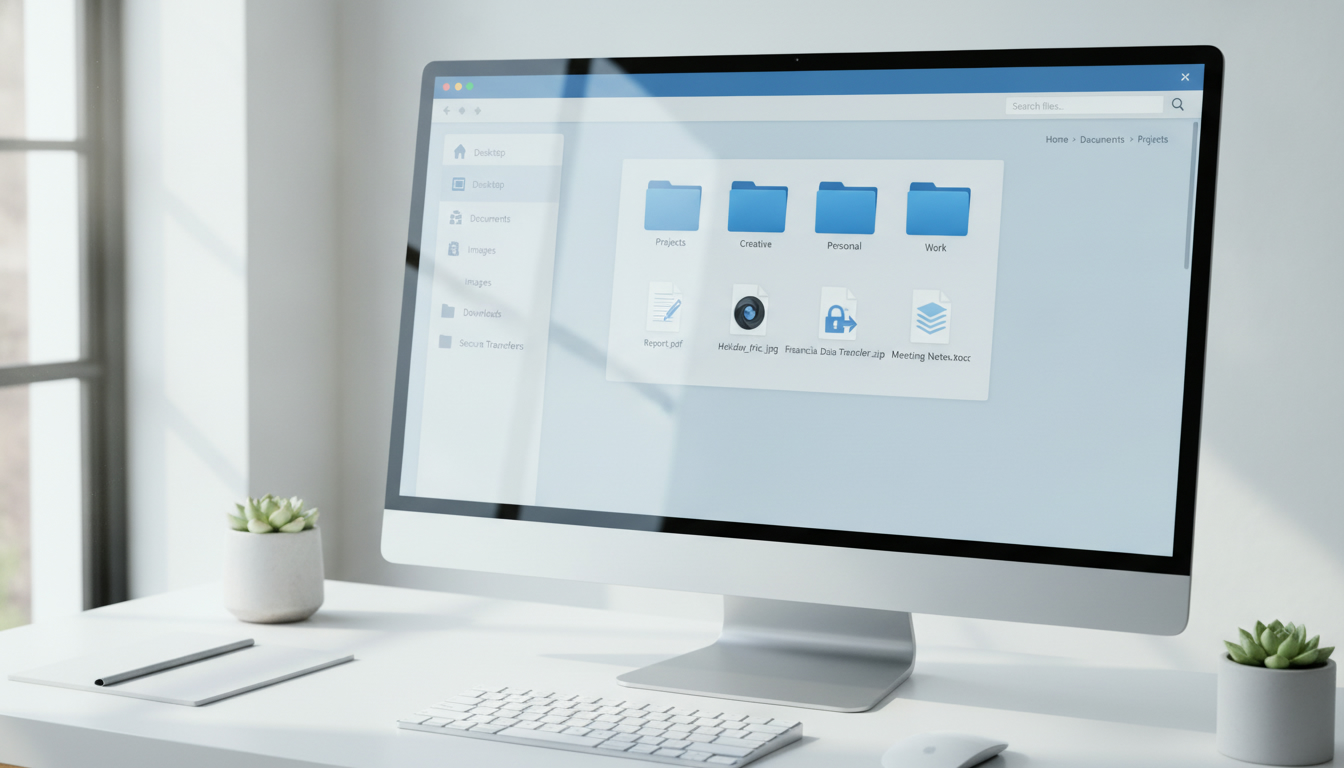
Un explorateur de fichiers est essentiel pour naviguer efficacement dans le système de fichiers de votre ordinateur. Que vous soyez un utilisateur particulier ou un professionnel, bien maîtriser cet outil vous permet de gagner du temps, d’éviter la perte de documents importants et d’assurer un transfert sécurisé lors du partage en ligne. Cet article a pour objectif de vous expliquer clairement ce qu’est un explorateur, ses fonctionnalités clés, ainsi que les meilleures pratiques pour organiser vos fichiers et dossiers.
2. Qu'est‑ce qu'un explorateur de fichiers ?
2.1 Définition et rôle
L’explorateur de fichiers est un logiciel qui sert d’interface entre l’utilisateur et le système de fichiers. Il permet d’accéder à tous les fichiers stockés sur l’ordinateur, de les visualiser, organiser, copier, déplacer ou supprimer. Aussi appelé gestionnaire de fichiers ou navigateur de fichiers, il facilite la navigation dans les dossiers et la gestion des répertoires.
2.2 Historique succinct (évolution Windows/Mac/Linux)
Depuis les premières versions de Windows avec l’Explorateur Windows, jusqu’au Finder sur macOS ou les gestionnaires comme Nautilus sous Linux, ces outils ont évolué pour offrir plus d’ergonomie et de fonctionnalités. Chaque système propose une interface adaptée à ses spécificités tout en conservant les fonctions essentielles à la gestion des documents.
3. Explorateurs populaires et alternatives
3.1 Explorateur Windows (File Explorer) — points forts/faiblesses
L’explorateur Windows est intégré par défaut dans tous les PC sous Windows. Il offre une interface simple avec accès rapide au dossier racine, aux bibliothèques et périphériques connectés. Ses points forts incluent la facilité d’utilisation et une bonne intégration avec OneDrive pour la synchronisation cloud. En revanche, il peut manquer de fonctionnalités avancées comme la recherche par expressions régulières ou l’automatisation.
3.2 Finder (macOS) — points forts/faiblesses
Le Finder est le gestionnaire natif sur Mac, reconnu pour sa fluidité et son intégration avec iCloud. Il propose des options avancées comme les tags colorés pour organiser visuellement les fichiers. Toutefois, certains utilisateurs regrettent une personnalisation limitée comparée à des alternatives tierces.
3.3 Explorateurs Linux (Nautilus, Dolphin, etc.)
Sous Linux, plusieurs gestionnaires existent selon l’environnement graphique : Nautilus pour GNOME, Dolphin pour KDE… Ils sont souvent très personnalisables et intègrent des fonctions avancées comme la gestion fine des permissions ou l’accès aux partages réseau.
3.4 Alternatives tierces (Total Commander, Directory Opus, Double Commander, etc.)
Pour aller plus loin que les outils natifs, des logiciels comme Total Commander, Directory Opus ou Double Commander offrent des fonctionnalités puissantes : double panneau pour faciliter le glisser-déposer entre dossiers, scripts d’automatisation, support étendu des formats d’archives… Ces alternatives sont idéales pour les utilisateurs avancés cherchant à optimiser leur workflow.
4. Fonctionnalités essentielles à connaître
4.1 Navigation et gestion de fichiers (couper/copier/coller, glisser-déposer)
La base d’un bon explorateur est une navigation fluide entre dossiers grâce au glisser-déposer ou aux commandes classiques couper/copier/coller. Cela permet d’organiser rapidement vos documents sans risque d’erreur.
4.2 Recherche et filtres
Rechercher un fichier peut s’avérer complexe si vous avez beaucoup de données. Les explorateurs proposent souvent une barre de recherche avec filtres par type, date ou taille pour affiner les résultats.
4.3 Affichages, tris et métadonnées
Modifier l’affichage (liste détaillée, icônes) aide à mieux visualiser vos fichiers selon vos besoins. Trier par nom, date ou type facilite la gestion quotidienne tandis que l’affichage des métadonnées (taille, auteur) apporte un contexte utile.
5. Fonctionnalités avancées — différencier les outils
5.1 Recherche avancée (regex, indexation)
Certaines applications permettent d’utiliser des expressions régulières (regex) pour des recherches précises ou bénéficient d’un système d’indexation rapide qui accélère la localisation des fichiers.
5.2 Automatisation et scripts (batch, macros, intégrations)
Pour automatiser des tâches répétitives comme renommer plusieurs fichiers ou synchroniser des dossiers, certains logiciels intègrent des scripts batch ou macros personnalisables.
5.3 Synchronisation et intégration cloud (OneDrive, Google Drive, WebDAV)
L’intégration directe avec des services cloud facilite la gestion centralisée de vos documents accessibles depuis plusieurs appareils tout en assurant leur sauvegarde.
5.4 Extensions, plugins et personnalisation
Des extensions permettent d’ajouter des fonctionnalités spécifiques selon vos besoins : aperçu étendu de formats rares, gestionnaires FTP intégrés ou thèmes visuels.
6. Sécurité et bonnes pratiques
6.1 Permissions et gestion des droits
La gestion fine des permissions garantit que seuls les utilisateurs autorisés peuvent accéder ou modifier certains fichiers sensibles.
6.2 Chiffrement et sauvegarde
Pour protéger vos données critiques lors du transfert ou du stockage local, privilégiez un explorateur compatible avec le chiffrement ou associez-le à un logiciel dédié.
6.3 Utilisation en environnement réseau/entreprise
Dans un cadre professionnel, l’explorateur doit pouvoir gérer efficacement les partages réseau sécurisés et respecter les politiques IT en vigueur.
7. Comment choisir son explorateur de fichiers ?
7.1 Critères selon profil (utilisateur grand public, prod créative, IT/admin)
- Utilisateur grand public : simplicité d’usage et intégration cloud.
- Professionnels créatifs : fonctionnalités avancées comme la recherche rapide et la personnalisation.
- Administrateurs IT : sécurité renforcée et automatisation poussée.
7.2 Comparatif rapide
| Critère | Explorateur Windows | Finder macOS | Total Commander | Directory Opus |
|---|---|---|---|---|
| Facilité d’utilisation | ★★★★☆ | ★★★★☆ | ★★★☆☆ | ★★★★☆ |
| Fonctionnalités | ★★★☆☆ | ★★★☆☆ | ★★★★★ | ★★★★★ |
| Personnalisation | ★★☆☆☆ | ★★☆☆☆ | ★★★★★ | ★★★★★ |
| Intégration Cloud | ★★★★☆ | ★★★★☆ | ★★☆☆☆ | ★★★☆☆ |
| Automatisation | ★☆☆☆☆ | ★☆☆☆☆ | ★★★★★ | ★★★★★ |
8. Astuces pratiques et workflow
8.1 Raccourcis clavier essentiels
Ctrl + C/Ctrl + V: copier/collerCtrl + X: couperCtrl + F: rechercherAlt + Flèche gauche/droite: navigation arrière/avantWindows + E: ouvrir rapidement l’explorateur sous Windows
8.2 Organisation d'un espace de travail et règles de nommage
Pour éviter la confusion :
- Créez une arborescence claire avec dossiers thématiques.
- Nommez vos fichiers avec dates/versions explicites.
- Utilisez des tags ou couleurs si votre explorateur le permet.
- Supprimez régulièrement les doublons inutiles.
- Sauvegardez vos données importantes sur le cloud ou un disque externe.
8.3 Cas d'usage (exemples concrets et mini-tutoriels)
- Freelance : Organiser ses projets clients par dossier distincts avec sous-dossiers factures/contrats.
- Étudiant : Classer ses cours par matière puis par semestre.
- Association : Partager facilement via un lien sécurisé grâce à transferez.fr tout en gardant le contrôle sur les accès.
9. Conclusion — résumé et appel à l'action
Un bon explorateur de fichiers est indispensable pour gérer efficacement vos documents numériques au quotidien tout en assurant sécurité et rapidité lors du partage en ligne. Pour aller plus loin dans le transfert sécurisé de gros fichiers sans inscription ni perte de qualité, découvrez nos solutions pratiques sur transferez.fr. Adoptez dès aujourd’hui une organisation optimale grâce aux conseils partagés ici !
Pour approfondir votre maîtrise du transfert sécurisé en ligne et découvrir des outils adaptés à tous vos besoins professionnels ou personnels, consultez également notre guide complet sur les outils de transfert de fichiers.
Questions fréquentes
Combien de temps garder un lien actif ?
La réponse dépend du niveau de confidentialité, du destinataire et de l'urgence. Privilégiez une expiration courte, un nom de fichier explicite et un canal séparé pour transmettre le mot de passe lorsque le document est sensible.
Faut-il ajouter un mot de passe ?
La réponse dépend du niveau de confidentialité, du destinataire et de l'urgence. Privilégiez une expiration courte, un nom de fichier explicite et un canal séparé pour transmettre le mot de passe lorsque le document est sensible.
Que faire si le fichier dépasse la limite ?
La réponse dépend du niveau de confidentialité, du destinataire et de l'urgence. Privilégiez une expiration courte, un nom de fichier explicite et un canal séparé pour transmettre le mot de passe lorsque le document est sensible.